
Эта статья предназначена для администраторов клиентов Microsoft 365, которые хотели бы создавать и публиковать централизованно управляемые комплекты фирменной символики для использования в редакторе видео Clipchamp и сделать их доступными для более крупных групп пользователей в своей организации.
Читайте дальше, чтобы узнать больше о:
- Распространение наборов фирменной символики в организации
- Начало работы
- Решение о том, кто может редактировать официальный комплект фирменной символики
- Редактирование фирменного комплекта, который уже был распространен через OAL
- Вопросы и ответы
Обратите внимание, что если вы являетесь отдельным пользователем редактора Clipchamp для рабочих учетных записей и хотите создать набор фирменной символики для собственных проектов редактирования, чтобы использовать только себя или с несколькими другими пользователями, перейдите на вкладку Рабочая версия следующей статьи: Использование средства фирменной символики в Clipchamp.
Подготовка
Чтобы выполнить следующие действия, вам потребуется:
- Сайт SharePoint, на котором у вас есть разрешения владельца или участника.
- Версия >клиента SharePoint PowerShell = 24830.12754 (скачать)
- Учетные данные администратора SharePoint для выполнения командлетов PowerShell
- Редактор видео Clipchamp (для создания и редактирования комплектов фирменной символики)
Распространение наборов фирменной символики в организации
Важно
Наборы фирменной символики для всей организации в настоящее время не поддерживают клиентов с несколькими географическими регионами. Если ваша организация использует несколько географических регионов, необходимо создать OAL и заполнить фирменные комплекты отдельно в каждом географическом регионе. Инструкции по обходу см. в разделе часто задаваемых вопросов ниже.
Вы можете создать наборы для фирменной символики таким образом, чтобы любой пользователь в вашей организации, открывший Clipchamp видеоредактор с помощью учетной записи Microsoft Entra ID (рабочей или учебной) учетной записи, получил доступ к корпоративной фирменной символике, не создавая собственный фирменный набор.
Создание и распространение этих "официальных" комплектов фирменной символики осуществляется с помощью функции SharePoint под названием Библиотека ресурсов организации (OAL). OAL — это библиотека документов SharePoint, которая признается размещением официальных проектных ресурсов организации в клиенте. С помощью OAL вы можете хранить и распространять любое количество фирменных комплектов.
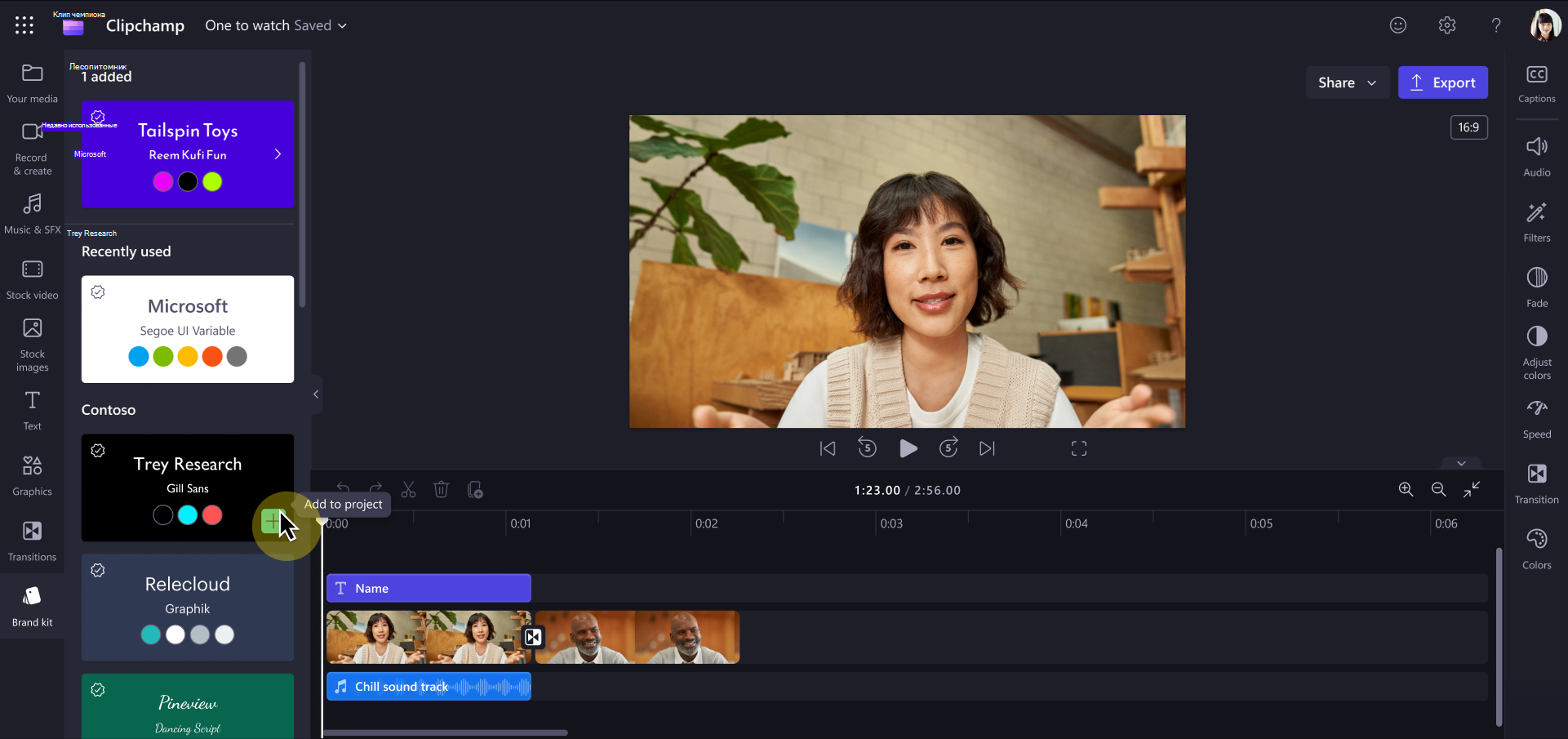
Когда Clipchamp загружается на устройстве пользователя, он проверка для комплекта фирменной символики OAL в клиенте и будет искать все наборы торговых марок, хранящиеся в этой библиотеке. Библиотеки, которые он находит, автоматически отображаются в разделе Комплект фирменной символики редактора Clipchamp для всех пользователей в клиенте, которые открывают Clipchamp редактор для рабочих учетных записей в браузере или классическом приложении.
На снимке экрана в нашем примере под заголовком Contoso перечислены официальные наборы фирменной символики, которые Clipchamp редакторе в OAL организации Contoso.
Примечание
Пользователи также увидят раздел "Недавно использованные " в верхней части панели комплекта фирменной символики, где отображаются фирменные комплекты, которые они недавно открыли, включая как личные, так и наборы фирменной символики для всей организации.
Начало работы
1. Настройка официальной библиотеки документов SharePoint для размещения комплектов фирменной символики
Выберите существующий сайт SharePoint или создайте новый сайт для размещения наборов фирменной символики. Это может быть сайт любого типа, например информационный сайт, сайт группы, подключенный к группе Microsoft 365, или современный сайт группы, который не подключен к группе Microsoft 365.
Задайте разрешения на сайте. Добавьте пользователей, которые вы хотите отправить файлы в качестве участников или владельцев сайта или группы Microsoft 365.
Примечание. Требуется добавить "Все, кроме внешних пользователей" в качестве посетителей.
2. Использование PowerShell для обозначения библиотеки документов в качестве типа актива организации BrandKitLibrary
Убедитесь, что у вас есть клиентские >= 24830.12754 версии PowerShell или скачайте последние версии.
Запустите командлеты в терминале PowerShell.
Connect-SPOService -Url https://yourorg-admin.sharepoint.com/ -Credential admin@yourorg.onmicrosoft.com
(Параметр -Url указывает на сайт администратора.)
Настройка новой библиотеки документов в качестве типа ресурса организации: BrandKitLibrary
Add-SPOOrgAssetsLibrary -OrgAssetType BrandKitLibrary -LibraryUrl https://yourorg.sharepoint.com/sites/BrandGuide/brandkit
В приведенном выше примере BrandGuide — это сайт SharePoint, а brandkit — имя библиотеки документов.
3. Подготовка комплекта фирменной символики для добавления в библиотеку документов
Редактор Clipchame предоставляет доступ к созданию и редактированию комплектов фирменной символики. При этом выберите назначенный OAL в качестве расположения для нового фирменного комплекта.
В любом выходе или новом проекте Clipchamp:
- На левой боковой панели щелкните Фирменный комплект. В нижней части панели щелкните Создать набор фирменной символики.
- Выберите OAL в качестве места назначения для сохранения фирменного комплекта, например
https://yourorg.sharepoint.com/sites/BrandGuide/brandkit. - Начните заполнять набор фирменной символики цветами, шрифтами, логотипами и другими типами поддерживаемых ресурсов, которые вы хотите включить.
Для всех комплектов фирменной символики, создаваемых таким образом, они будут автоматически отображаться в разделе комплекта фирменной символики в Clipchamp видеоредактор для всех пользователей в вашей организации. Каждый раз, когда Clipchamp запускается, он ищет официальную библиотеку активов и получает список фирменных наборов в указанной библиотеке документов.
Важно
- Могут возникнуть ситуации, когда вам может потребоваться переместить набор фирменной символики из папки, в которой вы изначально создали его, например, чтобы изменить структуру библиотеки официальных фирменных комплектов компании. Для каждого создаваемого набора фирменной символики родительская папка содержит файл .brandkit и папку Assets .
- При копировании или перемещении комплекта фирменной символики в новую папку он попытается загрузить ресурсы из исходной папки. Только если не удается найти их там, он будет искать файлы в папке Assets рядом с brandkit-файлом в новом расположении.
- Это означает, что после перемещения комплекта фирменной символики исходная папка Assets должна быть удалена, а не восстановлена из корзины. Если вы решили скачать комплект фирменной символики локально и отправить его в новое расположение, файлы не должны быть изменены перед отправкой, чтобы убедиться, что их можно найти.
Решение о том, кто может редактировать официальный комплект фирменной символики
Это определяется тем, какие пользователи или участники имеют доступ к редактированию вашей официальной библиотеки документов ресурсов в SharePoint. В большинстве случаев это будут пользователи, которые входят в состав команды по управлению корпоративным брендом.
Все остальные сотрудники вашей организации Microsoft 365 не смогут редактировать официальные фирменные комплекты. Они могут видеть их в своих проектах редактирования видео и добавлять ресурсы из комплекта фирменной символики в свое видео.
Редактирование фирменного комплекта, который уже был распространен через OAL
Пользователи, имеющие разрешения на редактирование официальной библиотеки документов активов, могут редактировать официальные комплекты фирменной символики, открыв Clipchamp редактор (любой новый или существующий проект), найдя набор фирменной символики в разделе Комплект фирменной символики и внося изменения (например, добавление новых логотипов, удаление, обновление, переименование) в интерфейсе Clipchamp. Для пользователей, имеющих разрешения на редактирование официальной библиотеки документов активов, изменения, внесенные таким образом, будут немедленно доступны остальной части организации, но изменения будут применяться только к новым ресурсам бренда в проектах. Активы бренда, добавленные в проекты пользователями ранее, останутся прежними.
Устранение неполадок
Наборы фирменной символики не отображаются для пользователей
Если пользователи не могут увидеть наборы фирменной символики для всей организации в разделе Комплект фирменной символики Clipchamp:
- Убедитесь, что OAL настроен правильно. Запустите
Get-SPOOrgAssetsLibraryв PowerShell и убедитесь, что указан тип BrandKitLibrary. - Проверьте разрешения. Убедитесь, что "Все, кроме внешних пользователей", добавлены в качестве посетителей на сайт SharePoint, на котором размещены наборы фирменной символики.
- Разрешить время для распространения. Для распространения изменений в клиенте может потребоваться до 24 часов.
- Убедитесь, что файлы фирменного набора существуют. Библиотека документов должна содержать по крайней мере один
.brandkitфайл с сопроводительной папкойAssets. - Проверьте тип учетной записи пользователя. Наборы фирменной символики для всей организации доступны только пользователям, вошедшим в рабочую или учебную (Microsoft Entra ID) учетную запись (не личные учетные записи Майкрософт), у которых уже есть доступ к редактору Clipchamp.
Вопросы и ответы
Обновляет ли обновление медиаактива, например логотипа, в фирменном комплекте во всех Clipchamp проектах, где он используется?
Нет. Если ресурс фирменной символики используется в проекте, то есть добавлен в временная шкала редактирования, он копируется в этот проект и остается с этим проектом. Это означает, что при обновлении логотипа в одном из комплектов фирменной символики и теперь вы хотите убедиться, что обновленный логотип используется в существующих Clipchamp проектах, чтобы достичь обновления, вам (или вашим пользователям) необходимо открыть проекты и вручную заменить старый логотип на редактирование временная шкала на его новую версию из обновленного официального комплекта фирменной символики.
Можно ли удалить набор фирменной символики для всей организации?
Удаление папки комплекта фирменной символики из библиотеки документов OAL приведет к тому, что она перестанет отображаться для пользователей Clipchamp в вашей организации. Удаление всех комплектов фирменной символики из OAL гарантирует, что ни одна из них не будет отображаться для конечных пользователей. Библиотеку документов комплекта фирменной символики также можно безопасно удалить, не затрагивая Clipchamp. Проекты, которые ранее реализовали ресурсы комплекта фирменной символики, не будут затронуты при повторном открытии.
Поддерживают ли комплекты фирменной символики для всей организации клиентов с несколькими географическими регионами?
Не на этом этапе. Для каждого географического региона требуется собственная библиотека ресурсов организации (OAL), а наборы фирменной символики должны создаваться с нуля в OAL каждого географического региона отдельно. Вы не можете копировать, перемещать или ярлыки наборов фирменной символики между географическими регионами — ресурсы комплектов бренда привязаны к географическому региону, где они были созданы.
Для клиентов с несколькими регионами:
- Настройте OAL в каждом географическом регионе с помощью
Add-SPOOrgAssetsLibrary(подключенного к центру администрирования каждого географического региона). - Откройте редактор Clipchamp при подключении к каждой географической области и создайте фирменный комплект с нуля непосредственно в OAL этого географического региона.
- При обновлении активов торговой марки повторите изменения в комплекте фирменной символики каждого географического региона вручную.
Примечание
Это известное ограничение. Автоматическая синхронизация наборов фирменной символики в географических регионах в настоящее время не поддерживается.