По сравнению с пакетом фирменного стиля, который вы, возможно, видели в Clipchamp для личных учетных записей, пользователи Clipchamp для работы и учебы могут включать более полную коллекцию элементов редактирования видео в пакет фирменного стиля и использовать их в проектах.
Если вы получаете доступ к Clipchamp и другим приложениям Microsoft 365 с помощью рабочей или учебной учетной записи Майкрософт, выданной вам вашей организацией или образовательным учреждением, у вас есть доступ к этой функции и вы можете использовать пакеты фирменного стиля в проектах редактирования видео.
Что такое пакет фирменного стиля?
Пакет фирменного стиля — это пространство, в котором пользователи могут хранить фирменные медиаресурсы, например цвета и шрифты, для добавления в видео.
Существуют преднамеренные ограничения, наложенные на функцию пакета фирменного стиля, чтобы сосредоточиться на наиболее важных элементах фирменной символики. В это же время любой пользователь может создать пакет фирменного стиля и поделиться им. Это означает, что отдельные пользователи могут повторно использовать их для своего личного брендинга, а небольшие команды могут создавать ресурсы и делиться ими в своей группе.
Что такое пакет фирменного стиля с технической точки зрения?
На техническом уровне пакет фирменного стиля состоит из 2 элементов — файла с расширением .brandkit и связанной с ним папки ресурсов. Файл .brandkit содержит (технически закодированный) каталог ресурсов бренда; папка "Ресурсы" содержит файлы мультимедиа, входящие в пакет фирменного стиля.
Когда вы создаете новый пакет фирменного стиля в проекте Clipchamp и сохраняете его, создается новый файл BRANDKIT и папка "Ресурсы" в расположении, выбранном вами в процессе создания, например в OneDrive.
Файл .brandkit можно импортировать в проект Clipchamp, чтобы ресурсы фирменной символики появились в пользовательском интерфейсе Clipchamp и могли быть использованы в проекте.
Вы можете хранить папку пакета фирменного стиля, то есть папку, которая содержит файл .brandkit и связанную с ним папку "Ресурсы", в OneDrive, на локальном компьютере или где-либо еще. Просто убедитесь, что файл .brandkit и папка "Ресурсы" остаются вместе, чтобы вы могли использовать комплект при изменении проектов, а Clipchamp мог найти медиаресурсы.
Рекомендуется хранить его в OneDrive в месте, аналогичном тому, где вы сохраняете свои проекты Clipchamp, например в родительской папке родительской папки "Мои файлы>, видео > " в Clipchamp. Это упрощает поиск пакетов фирменного стиля и проектов редактирования видео, в которых они используются, а также делает их доступными на любом компьютере, на котором выполнен вход в OneDrive.
Элементы фирменной символики, которые можно добавлять в пакет фирменного стиля
|
Тип ресурса пакета фирменного стиля |
Сумма, ограничения по размеру, типы файлов |
| Логотипы |
До 300 в пакете фирменного стиля.
Типы файлов: .png, .jfif, .pjpeg, .jpeg, .pjp, .jpg, .svgz, .svg |
| Цвета |
Неограниченное количество цветов.
Выберите коллекцию с помощью палитры или поля шестнадцатеричного кода. При добавлении цветовой палитры в пакет фирменного стиля доступны оба варианта. |
| Шрифты |
Неограниченное количество шрифтов.
50 МБ на файл.
Типы файлов: .ttf, .otf, WOFF |
| Изображения |
До 300 в пакете фирменного стиля.
Типы файлов: .png, .jfif, .pjpeg, .jpeg, .pjp, .jpg, .svgz, .svg |
| Видео |
До 300 в пакете фирменного стиля.
Типы файлов: .m4v, .mp4, .mov, .webm, .avi, .3gp, .wmv, .mkv |
| Изображения |
До 300 в пакете фирменного стиля.
Типы файлов .png, .jfif, .pjpeg, .jpeg, .pjp, .jpg, .svgz, .svg |
| Музыка |
До 300 в пакете фирменного стиля.
Типы файлов .3gp, .3g2, .mid, .mp3, .opus, .oga, .ogg .wav |
| Звуковые эффекты |
До 300 в пакете фирменного стиля.
Типы файлов .3gp, .3g2, .mid, .mp3, .opus, .oga, .ogg .wav |
Использование пакета фирменного стиля
В этом разделе описаны основные способы использования пакета фирменного стиля, в том числе создание, импорт, удаление и совместное использование. Поскольку это мощная функция с множеством опций, рекомендуется попробовать ее в тестовом проекте Clipchamp, чтобы лучше понять и увидеть ее в действии. Благодаря этому вы сможете быстро создавать и использовать свою фирменную символику в видео, а также управлять ею.
Создание нового пакета фирменного стиля или импорт пакета фирменного стиля
После запуска проекта Clipchamp откройте вкладку "Пакет фирменного стиля" на панели инструментов. Чтобы приступить к работе, выберите "Создать новый пакет фирменного стиля ".
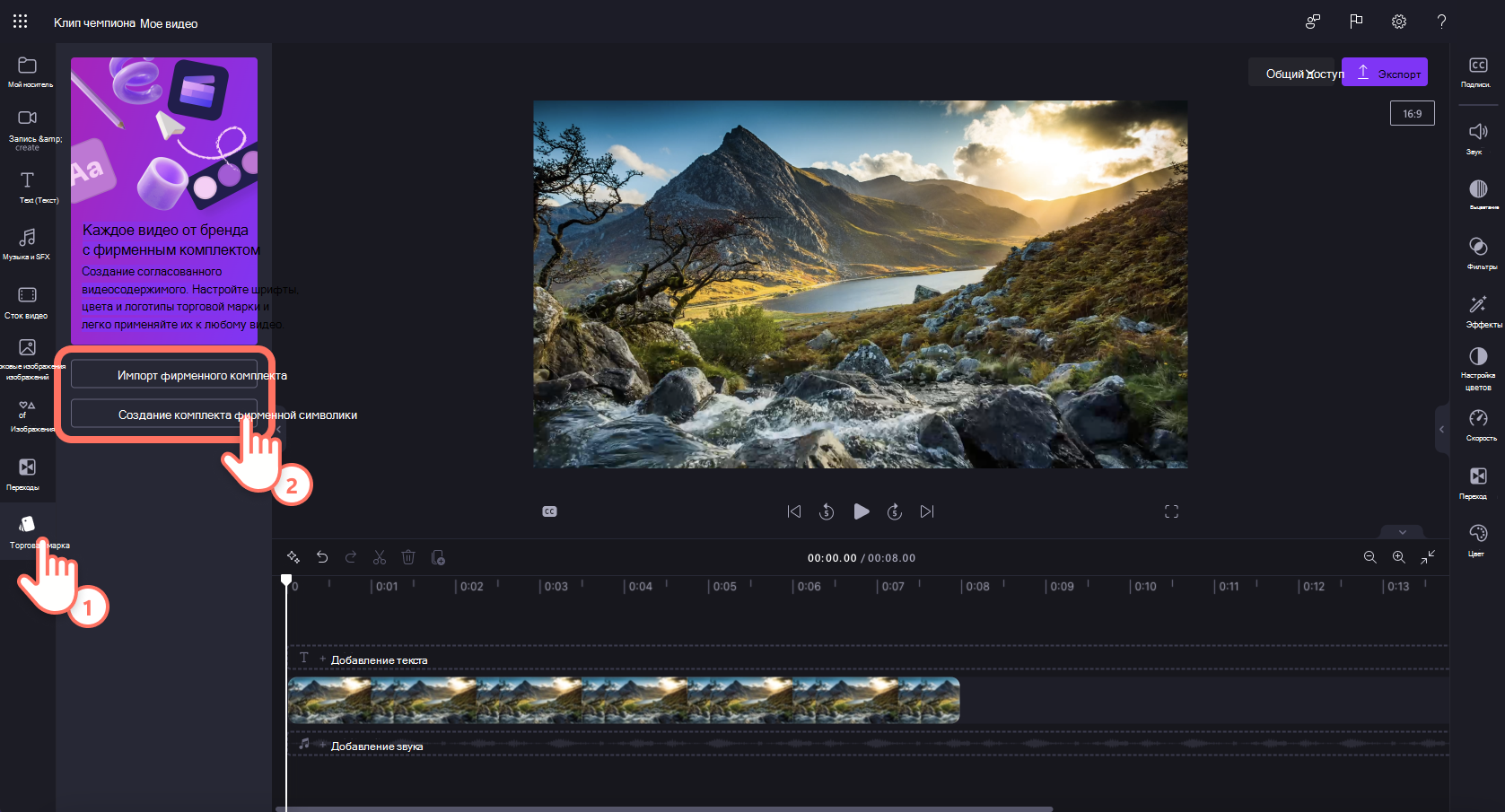
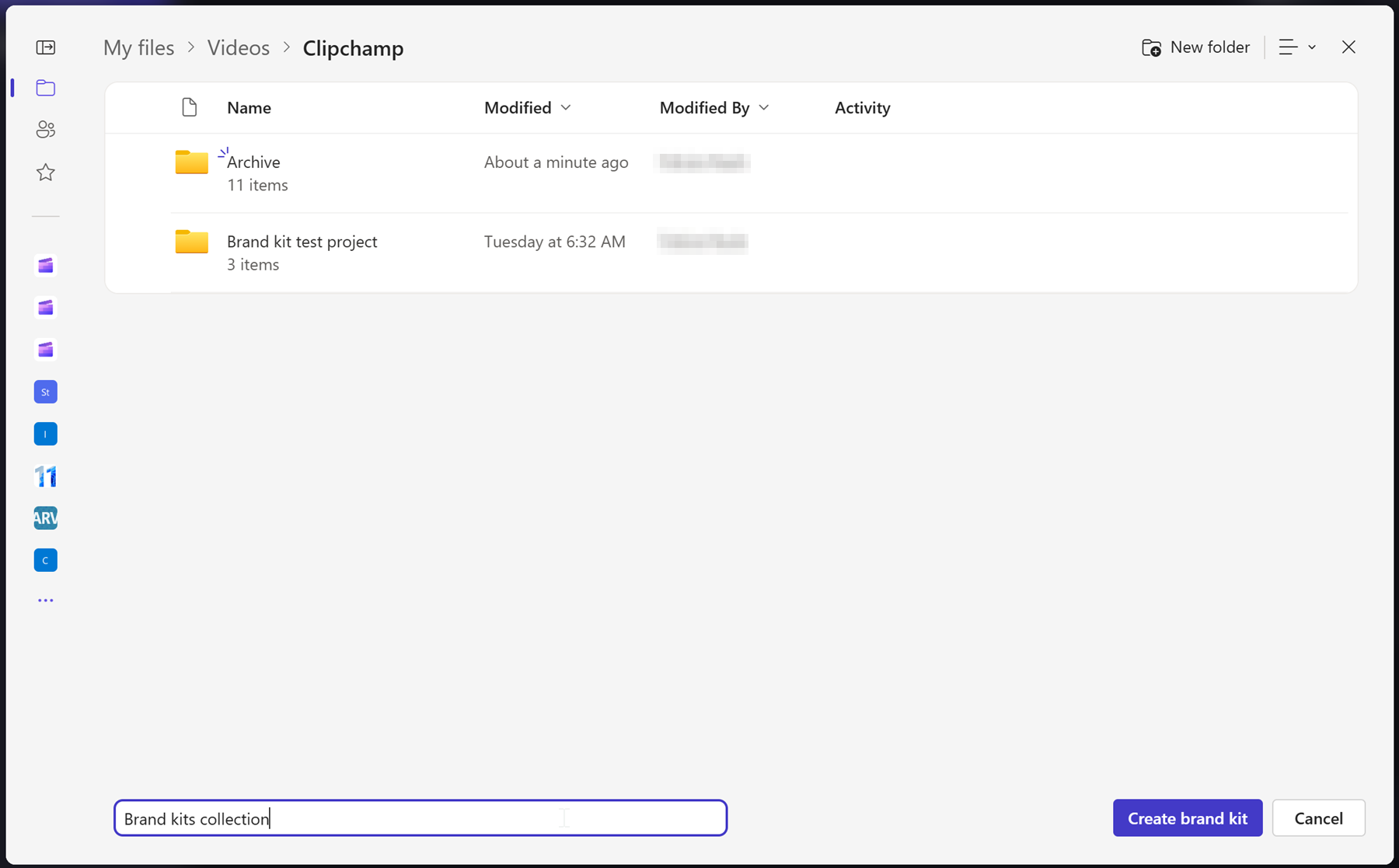
Выберите место в OneDrive для бизнеса (только вы можете получить к ним доступ, если вы не предоставили общий доступ к папке пакета фирменного стиля) или SharePoint и укажите имя пакета фирменного стиля. Созданный комплект будет связан с вашим проектом.
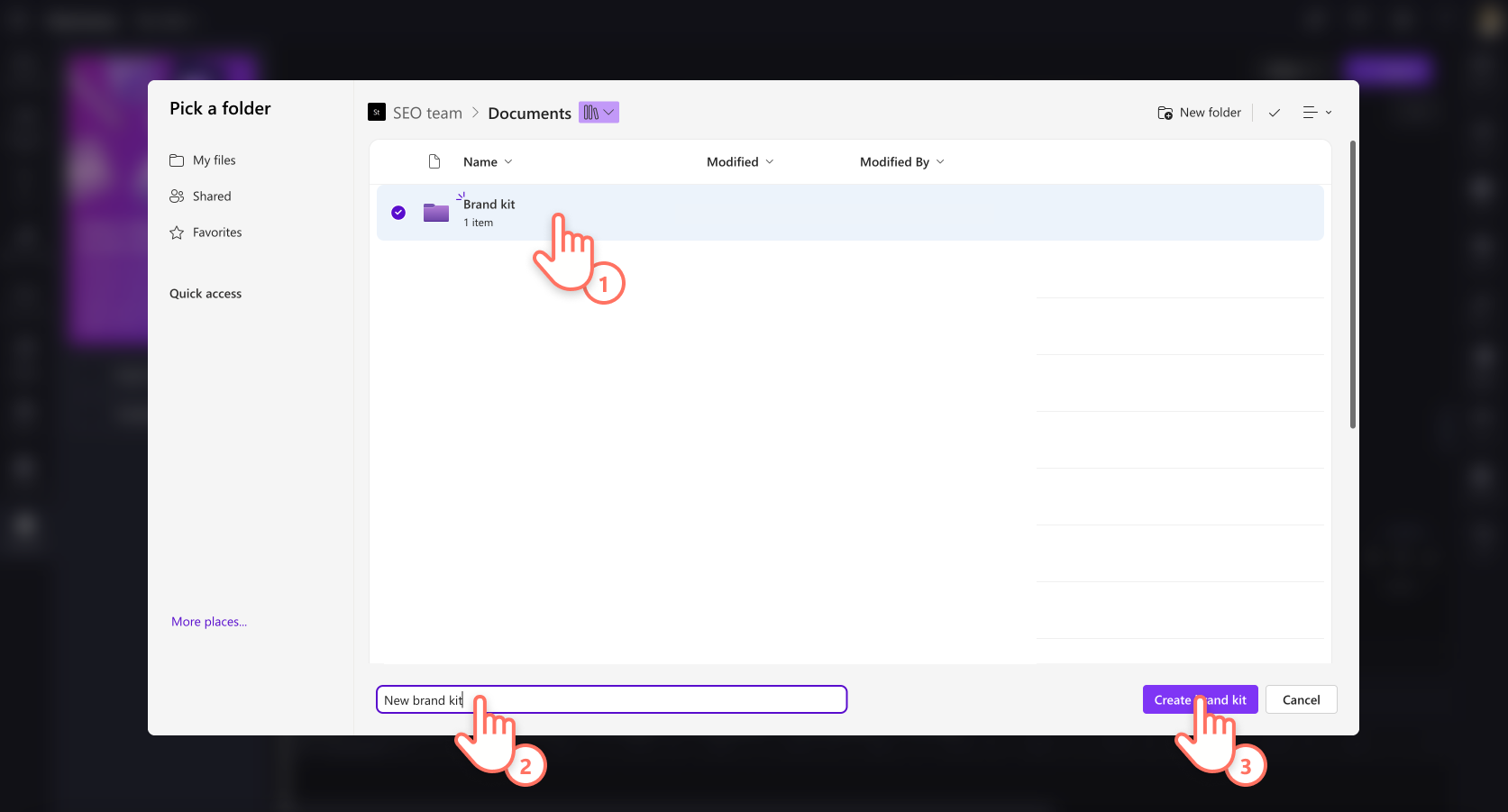
После создания пакета фирменного стиля вы также можете вручную добавлять такие элементы, как логотипы, изображения, видео, шрифты и многое другое.
ИЛИ
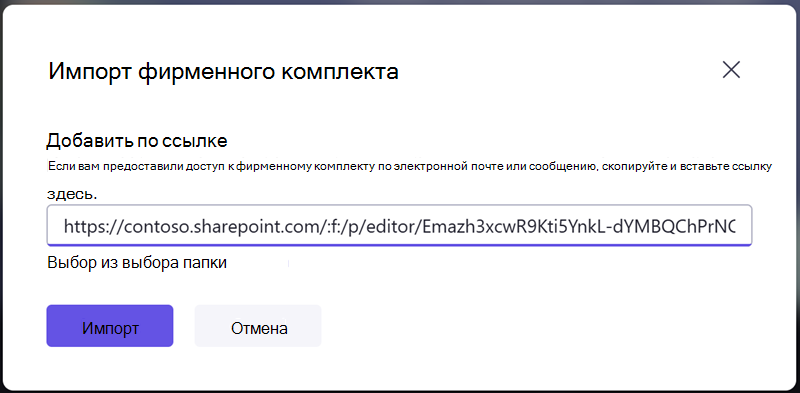
Импортировать существующий пакет фирменного стиля можно двумя способами. Сначала нажмите кнопку импорта пакета фирменного стиля.
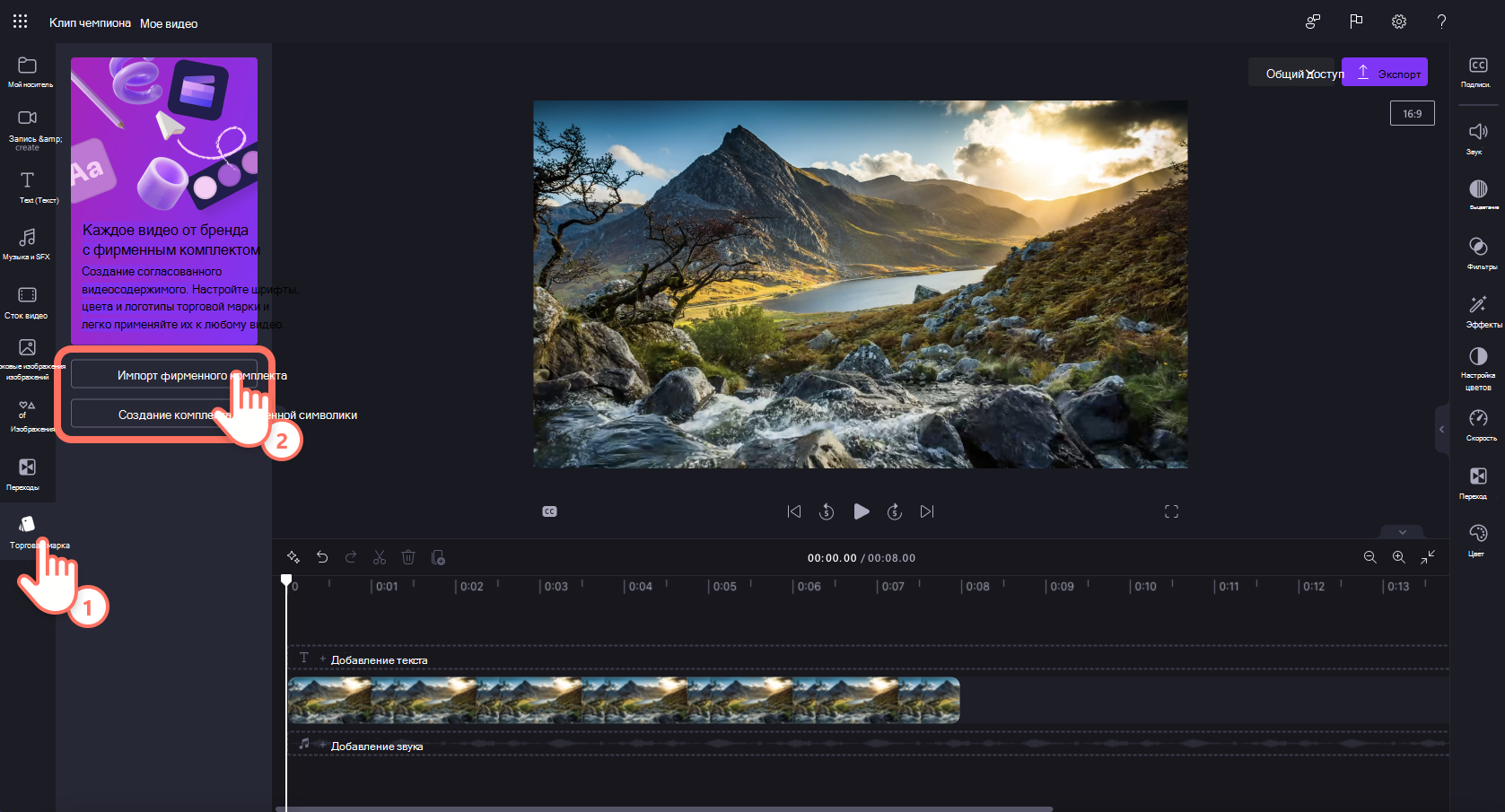
Вариант 1.
Если вам предоставили ссылку на пакет фирменного стиля, вставьте ее в поле. Ссылка для общего доступа должна указывать на файл пакета фирменного стиля. При этом вам следует предоставить доступ ко всей папке пакета фирменного стиля, чтобы ваш проект Clipchamp мог получить доступ ко всем ресурсам мультимедиа в общем комплекте.
Вариант 2.
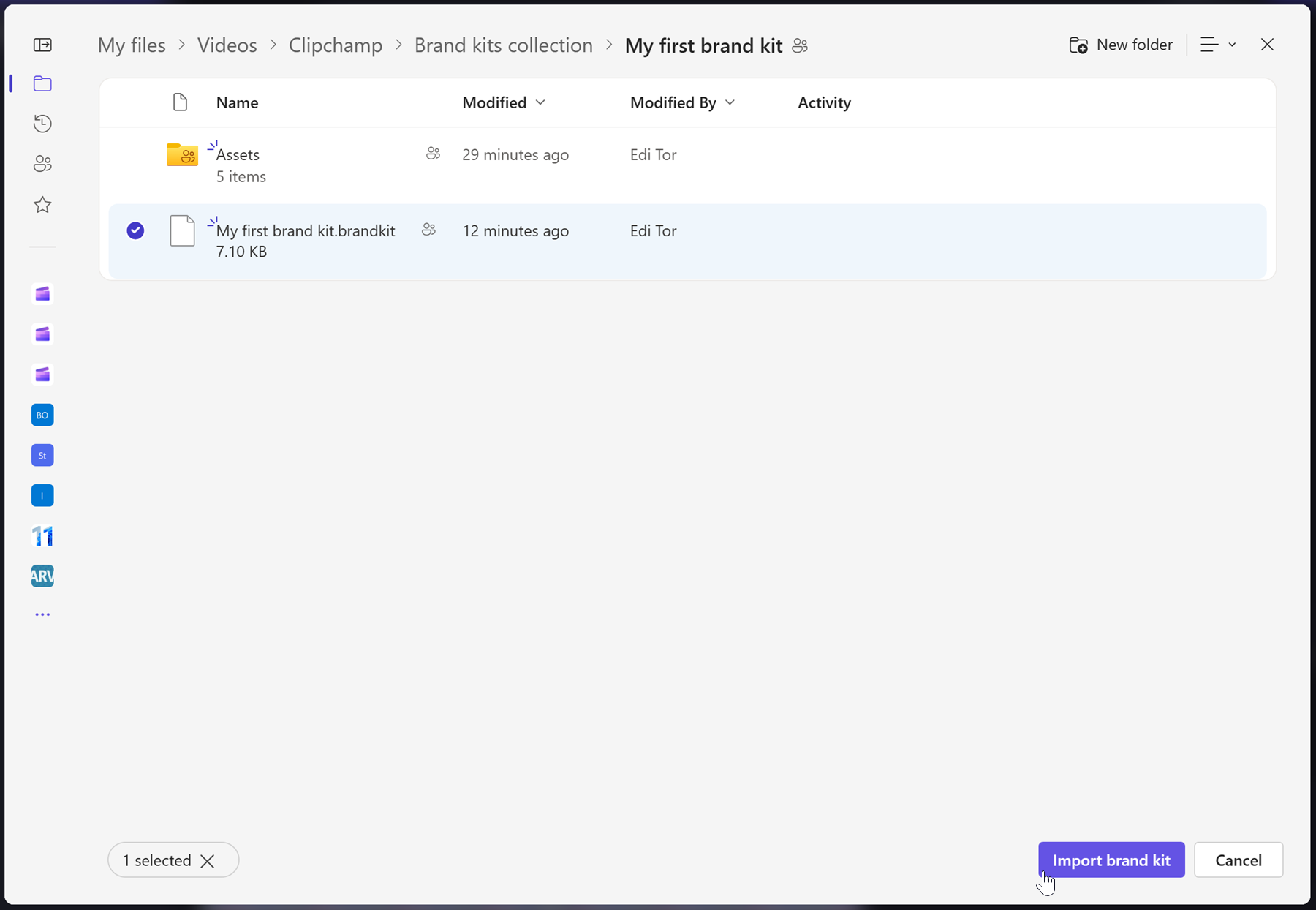
Если вы знаете, где находится файл .brandkit, который хотите импортировать, вы также можете выбрать папку, а затем перейти к пакету фирменного стиля в OneDrive или SharePoint и выбрать файл .brandkit. При этом комплект и его содержимое будут загружены в ваш проект Clipchamp.
Удаление пакета фирменного стиля из проекта
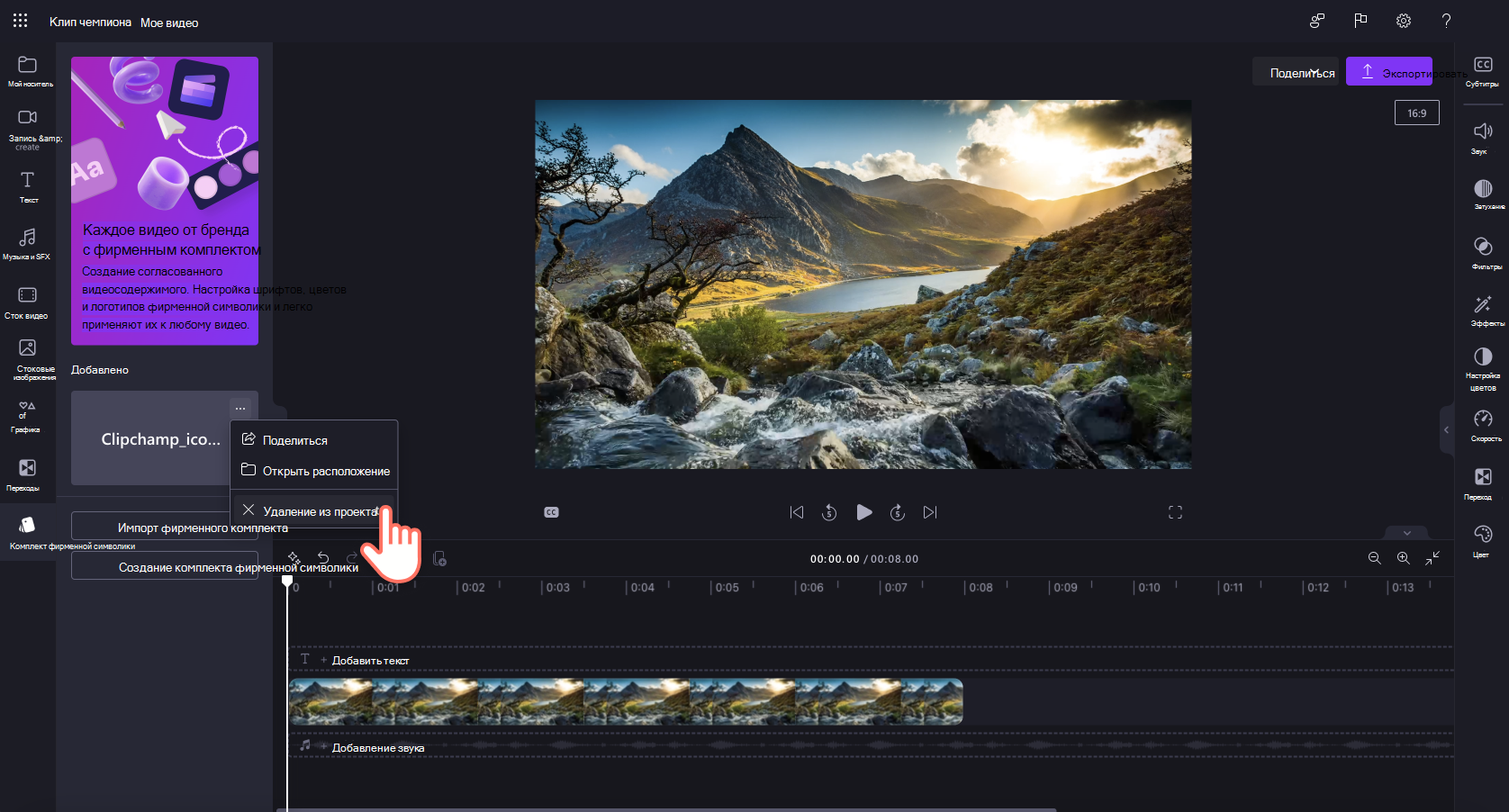
В разделе пакета фирменного стиля проекта Clipchamp выберите контекстное меню (3 горизонтальные точки). Откроются дополнительные параметры. Затем нажмите кнопку "Удалить из проекта".
Обратите внимание, что при этом файл .brandkit и его папка "Ресурсы" в OneDrive или SharePoint не удаляются. Чтобы удалить их, перейдите к ним в OneDrive или SharePoint и удалите их оттуда.
Добавление фирменной символики в видео
Чтобы добавить фирменную символику на временную шкалу, нажмите кнопку "Добавить на временную шкалу" или перетащите ресурс на временную шкалу над видео.
Предоставление общего доступа к пакету фирменного стиля
Выберите контекстное меню (3 горизонтальные точки) и нажмите кнопку "Поделиться". Предоставьте созданную ссылку человеку, с которым вы хотите поделиться результатом. Они могут вставить ссылку в раздел пакета фирменного стиля своего проекта при импорте, как описано выше. Это загрузит ваш пакет фирменного стиля в их проект Clipchamp.
Если пакет фирменного стиля хранится в OneDrive, получателю необходимо предоставить доступ ко всей папке пакета фирменного стиля. Так должно происходить по умолчанию, когда вы создаете ссылку для общего доступа к пакету фирменного стиля. Но если получателю не удается открыть ссылку, проверьте параметры общего доступа к папке пакета фирменного стиля в OneDrive.
Предоставление общего доступа к проекту, к которому прикреплен хотя бы один пакет фирменного стиля
Вы можете поделиться таким проектом Clipchamp, как обычно, с помощью кнопки "Поделиться" рядом с кнопкой экспорта в пользовательском интерфейсе проекта. Человек, открывающий проект, увидит вложенный пакет фирменного стиля. Однако обратите внимание, что у него также должен быть доступ к вашей папке OneDrive или SharePoint, где находится этот пакет фирменного стиля.
Предоставление общего доступа к пакету фирменного стиля, который не следует изменять другим пользователям
Вы можете выполнить те же действия, что и выше, чтобы поделиться пакетом фирменного стиля, но измените параметры доступа к ссылкам на контент только для просмотра.
О чем следует помнить при работе с пакетами фирменного стиля
Управление пакетами фирменного стиля и медиаресурсами в них необходимо осуществлять в пользовательском интерфейсе проекта Clipchamp. Откройте проект, содержащий пакет фирменного стиля, и удалите или измените элементы из него.
Добавление или удаление ресурсов в OneDrive или другой папке, куда вы поместили файл .brandkit и соответствующую папку Asset, не будет синхронизироваться с проектом редактирования Clipchamp, к которому подключен этот пакет фирменного стиля.
Ограничения громкости:
- Каждый пользователь может создать для себя неограниченное количество пакетов фирменного стиля и поделиться ими с другими.
- Одновременно с проектом можно подключить 1 пакет фирменного стиля. При необходимости добавить новое подключенное хранилище потребуется заменить существующее. Обратите внимание, что любые ресурсы, добавленные в проект из пакета фирменного стиля, останутся в проекте (и для этого не потребуется использовать исходный пакет фирменного стиля).
- Организации Microsoft 365 могут создавать неограниченное количество "официальных" или корпоративных пакетов фирменного стиля и предоставлять их своим пользователям , чтобы они могли использовать их в своих проектах редактирования.
В настоящее время не удается автоматически импортировать ресурсы мультимедиа в пакеты фирменного стиля. Их необходимо добавить через интерфейс проекта Clipchamp вручную в раздел пакета фирменного стиля. В пакет фирменного стиля можно перетащить сразу несколько элементов.
Фирменные шаблоны (проект и пакет фирменного стиля вместе взятые) на этом этапе недоступны. Однако в качестве временного решения вы можете создать проект Clipchamp, поделиться им в OneDrive или SharePoint, и другие пользователи смогут дублировать проект.
Нет. Когда ресурс бренда используется в проекте на временной шкале редактирования, он копируется в этот проект и остается в этом проекте. Это означает, что если вы обновляете логотип в одном из пакетов фирменного стиля и теперь хотите, чтобы обновленный логотип использовался в существующих проектах Clipchamp, чтобы получить обновление, вам нужно открыть проекты и вручную заменить файл логотипа новой версией.

