
Примечание
Эта статья предназначена для администраторов Microsoft 365. Он охватывает доступ к видеоредактору Clipchamp и приложению для Windows. Сведения об управлении отдельными функциями см. в статье "Включение и отключение функций в Clipchamp для пользователей в организации".
Пользователям необходима соответствующая лицензия с включенной службой Microsoft Clipchamp, чтобы использовать редактор с рабочей или учебной учетной записью, независимо от того, открывают ли они его в браузере или в приложении для Windows.
Используйте лицензии Microsoft 365 для управления рабочим или учебным доступом отдельных пользователей или групп. Политики приложений для Windows предоставляют вам больше возможностей управления классическим приложением. Они не предоставляют лицензию и не блокируют доступ браузера.
Дополнительные сведения в этих разделах:
- Доступность Clipchamp в SKU Microsoft 365
- Управление доступностью Clipchamp для отдельных пользователей
- Управление доступностью Clipchamp для групп пользователей
- Управление доступностью приложения Clipchamp для Windows
Доступность Clipchamp в SKU Microsoft 365
Прежде чем назначать или изменять лицензию, проверка соответствующие подписки в разделе вопросов и ответов о рабочей или учебной учетной записи, включая требования к лицензиям на оригинальные игры, дополнительные функции и льготы для использования учащимися.
Не полагайтесь только на название продукта. Проверьте названия продуктов, идентификаторы планов обслуживания и лицензии в вашем клиенте. Стандартная служба редактора:
| Свойство | Значение |
|---|---|
| ServicePlanName | CLIPCHAMP |
| ServicePlanId | a1ace008-72f3-4ea0-8dac-33b3a23a2472 |
Дополнительные примечания о доступности
При назначении соответствующей лицензии ее службы обычно включаются, если только ваша организация не изменит назначение. Если Clipchamp поставляется в рамках лицензии на дополнительные функции, убедитесь, что эта лицензия также назначена.
Если у пользователя есть подходящая лицензия, но он не может открыть редактор, проверка, что служба Clipchamp включена, и устраните проблемы с лицензированием или подготовкой. Одно только включение приложения для Windows не исправит отсутствующий или отключенный план обслуживания.
Управление доступностью Clipchamp для отдельных пользователей
Для непосредственных назначений пользователям используйте Центр администрирования Microsoft 365 или Microsoft Graph PowerShell. Для управления лицензиями необходимы разрешения, например роль администратора лицензий или администратора пользователей .
Измените параметр службы Clipchamp, а не всю лицензию пользователя на Microsoft 365. Удаление лицензии на продукт также может привести к удалению доступа к другим службам. Если лицензия унаследована от группы, управляйте назначением группы .
Включение и отключение Clipchamp в Центре администрирования
- В Центре администрирования Microsoft 365 перейдите в раздел "Выставление>счетов".
- Выберите продукт, который предоставляет Clipchamp, а затем выберите прямое назначение пользователя.
- В области сведений выберите Microsoft Clipchamp, чтобы включить службу, или очистите ее, чтобы отключить ее. Другие приложения и службы оставьте без изменений.
- Нажмите "Сохранить", а затем — "Закрыть".
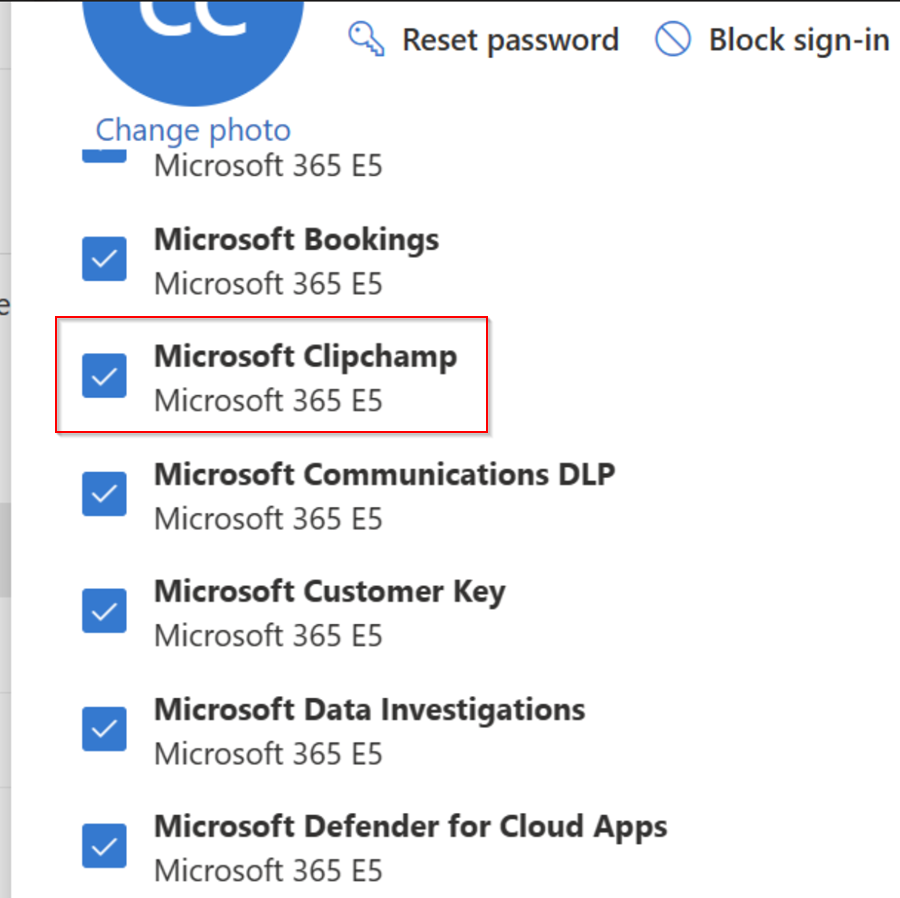
Дополнительные сведения или назначение лицензии пользователю, у которого ее еще нет, см. в статье "Назначение и отмена назначения лицензий" в Центре администрирования Microsoft 365.
Включение и отключение Clipchamp с помощью PowerShell
Важно
Поддержка модуля MSOnline PowerShell прекращена. Замените старые примеры, в которых используется New-MsolLicenseOptions, Get-MsolUserили Set-MsolUserLicense используйте Microsoft Graph PowerShell.
Используется Get-MgSubscribedSku для идентификации продукта и его планов обслуживания, а также Get-MgUserLicenseDetail для проверки лицензий пользователя. Для лицензии, назначенной напрямую, используйте для Set-MgUserLicense обновления параметра службы Clipchamp.
При обновлении выбранного товара:DisabledPlans
- Чтобы отключить Clipchamp, добавьте ИД плана обслуживания в существующий список.
- Чтобы включить Clipchamp, удалите из этого списка только идентификатор плана обслуживания.
- Сохранить другие отключенные планы обслуживания. Замена списка только идентификатором Clipchamp или очистка списка могут непреднамеренно включить другие службы.
Требования к подключению, разрешения и примеры команд см. в статье "Отключение доступа к службам Microsoft 365 с помощью Microsoft Graph PowerShell".
Управление доступностью Clipchamp для групп пользователей
Используйте групповое лицензирование в Центре администрирования Microsoft 365, чтобы применить параметр службы Clipchamp к участникам группы.
- При назначении лицензии на продукт группе разверните Включение и отключение приложений и служб и установите или снимите флажок Microsoft Clipchamp.
- Изменяйте приложения и службы согласно существующей назначенной группе лицензиям, а не отдельным пользователям.
- Для автоматизации PowerShell используйте Set-MgGroupLicense. Сохраните другие отключенные планы обслуживания в назначении продукта группы.
Проверьте все задания, предоставляющие пользователю Clipchamp, включая прямые задания и другие группы. При отключении этого параметра в одном назначении доступ может быть включен через другое.
Обработка изменений лицензии группы может занять некоторое время. Просмотрите вкладку "Ошибки & проблемы" в Центре администрирования и проверка соответствующие лицензии пользователей.
Отключение служб только для определенных отделов или расположений
Для текущего управления отделами или расположениями используйте группу, содержащую затронутых пользователей, и управляйте настройкой службы Clipchamp. Проверьте членство в группе, прежде чем вносить изменения. Групповое лицензирование не включает членов вложенных групп автоматически.
Также проверка, получают ли эти пользователи Clipchamp через другое назначение лицензии. Группа для конкретного отдела не переопределяет назначение, которое по-прежнему включает службу.
Управление доступностью классического приложения Clipchamp для Windows
Текущее приложение Clipchamp для Windows поддерживает личные, рабочие или учебные учетные записи Майкрософт. Прежде чем полагаться на элементы управления учетными записями или политиками, разверните актуальную версию приложения. Инструкции по входу см. в разделе Доступ к Clipchamp через приложение для Windows.
Используйте следующие отдельные параметры управления:
- Управляйте установкой, обновлениями и удалением с помощью управления приложениями Microsoft Store в Intune.
- Настройте политики доступа приложения для Windows, скачав административные шаблоны Clipchamp и следуя инструкциям Intune по импорту файлов ADMX и ADML. Для Intune требуется ADML-файл en-US. Сначала импортируйте необходимые зависимости, а затем создайте и назначьте политику конфигурации. При импорте только шаблона его параметры не применяются.
Эти политики управляют только приложением для Windows. Они не отключают Clipchamp в браузере и не меняют назначения лицензий Microsoft 365.
Возможности администратора в Intune
Параметры групповой политики
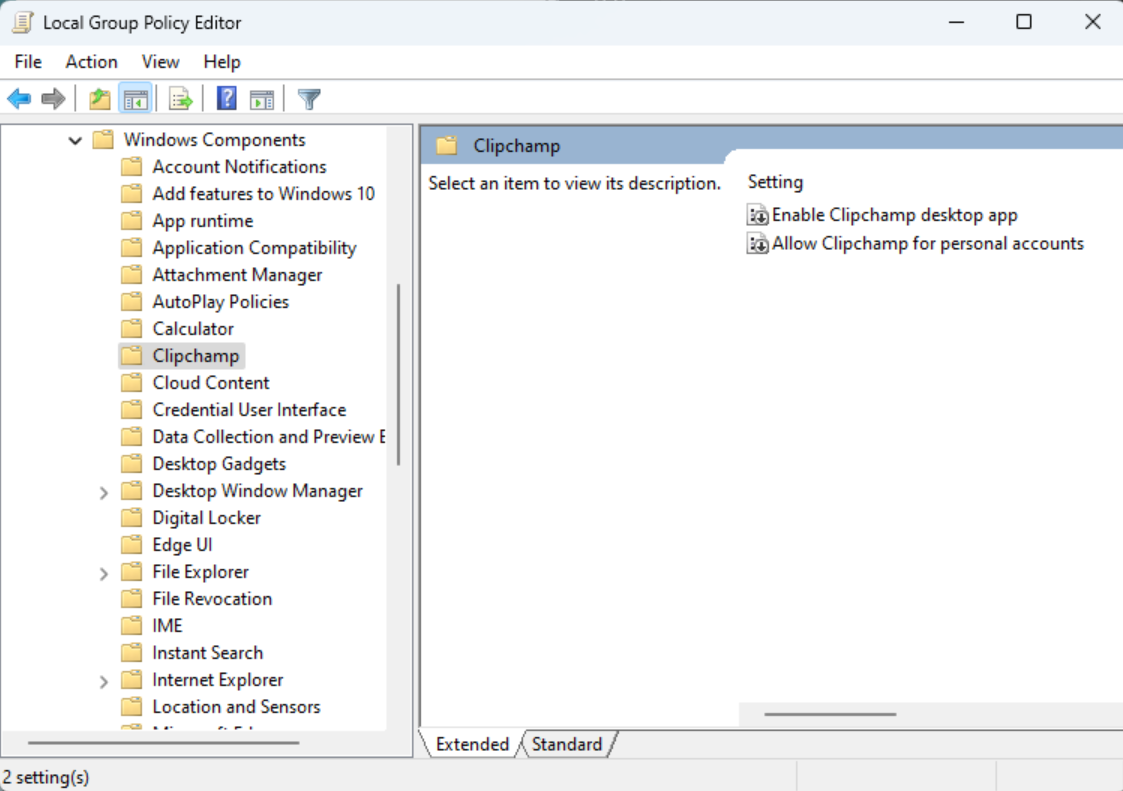
Шаблоны Clipchamp определяют две политики:
| Политика | Включено или не настроено | Disabled |
|---|---|---|
| Включить классическое приложение Clipchamp | Разрешает запускать приложение для Windows. | Блокирует приложение Windows для личных, рабочих или учебных учетных записей. |
| Разрешить использование Clipchamp для личных учетных записей | Разрешает личные учетные записи, если разрешено само приложение. | Блокирует личные учетные записи в приложении для Windows. Для доступа к рабочей или учебной учетной записи по-прежнему требуется соответствующая лицензия с включенным Clipchamp. |
Чтобы разрешить только рабочие или учебные учетные записи, разрешите классическое приложение и отключите параметр "Разрешить Clipchamp для личных учетных записей". Политика личной учетной записи не переопределяет отключенную политику классических приложений.
На следующем снимке экрана показаны эти параметры в редакторе локальной групповой политики, а не в Центре администрирования Intune:
Управление классическим приложением
Политики развертывания приложений и доступа служат разным целям. Установка приложения не предоставляет доступ к рабочему или учебному редактору, а ее удаление не предотвращает доступ браузера.
После назначения политики разрешите ее целевым пользователям или устройствам. Попросите пользователей закрыть и снова открыть Clipchamp, а затем проверить результат на управляемом устройстве. В случае конфликта параметров, ориентированных на пользователя и устройство, проведите проверку действующей политики.
Взаимодействие с пользователем
- Если политика отключает классическое приложение, пользователи, открывающие установленную копию, видят сообщение о том, что она отключена.
- Если личные учетные записи заблокированы, но приложение разрешено, пользователи должны использовать подходящую рабочую или учебную учетную запись.
- Если приложение разрешено, пользователи могут входить в систему автоматически или может потребоваться войти в систему. Включение приложения в Intune не гарантирует автоматического входа или доступа к редактору.
- Если также разрешены личные учетные записи, пользователи могут выполнять вход с помощью личной учетной записи, рабочей или учебной учетной записи. Доступ и проекты зависят от учетной записи, которую они используют.