
Примечание
Суперразрешение видео доступно в Clipchamp для личных учетных записей и в Clipchamp для рабочих и учебных учетных записей при использовании классического приложения Clipchamp для Windows. Он недоступен при использовании Clipchamp в веб-браузере. Доступность также зависит от того, поддерживается ли и включено ли масштабирование видео Windows на вашем устройстве.
Функция масштабирования в Clipchamp использует суперразрешение видео на базе искусственного интеллекта для увеличения разрешения видеоклипа и может сделать кадры с более низким разрешением более четкими и четкими. Clipchamp обрабатывает выбранные клипы на вашем устройстве и сохраняет оригинал доступным, поэтому вы можете просмотреть результат и восстановить исходный в любое время.
Подготовка
- Установите последние обновления для Windows и классического приложения Clipchamp. Дополнительные способы подготовки устройства см. в статье "Убедитесь, что Clipchamp работает надлежащим образом".
- Добавьте в проект видео в формате, поддерживаемом Clipchamp, и разместите его на временной шкале.
- Убедитесь, что на вашем устройстве достаточно свободного места на диске. Более длинные видео и более высокое целевое разрешение требуют больше времени для обработки и требуют больше временного хранилища.
- Просмотрите улучшенный клип перед экспортом. Результаты зависят от разрешения, сжатия и визуального содержимого исходного видео.
Повышение масштаба видеоклипа
- Откройте проект в классическом приложении Clipchamp для Windows.
- Импортируйте видео и добавьте его на временную шкалу.
- Выберите один или несколько видеоклипов на временной шкале.
- На панели свойств выберите вкладку "Масштабирование ".
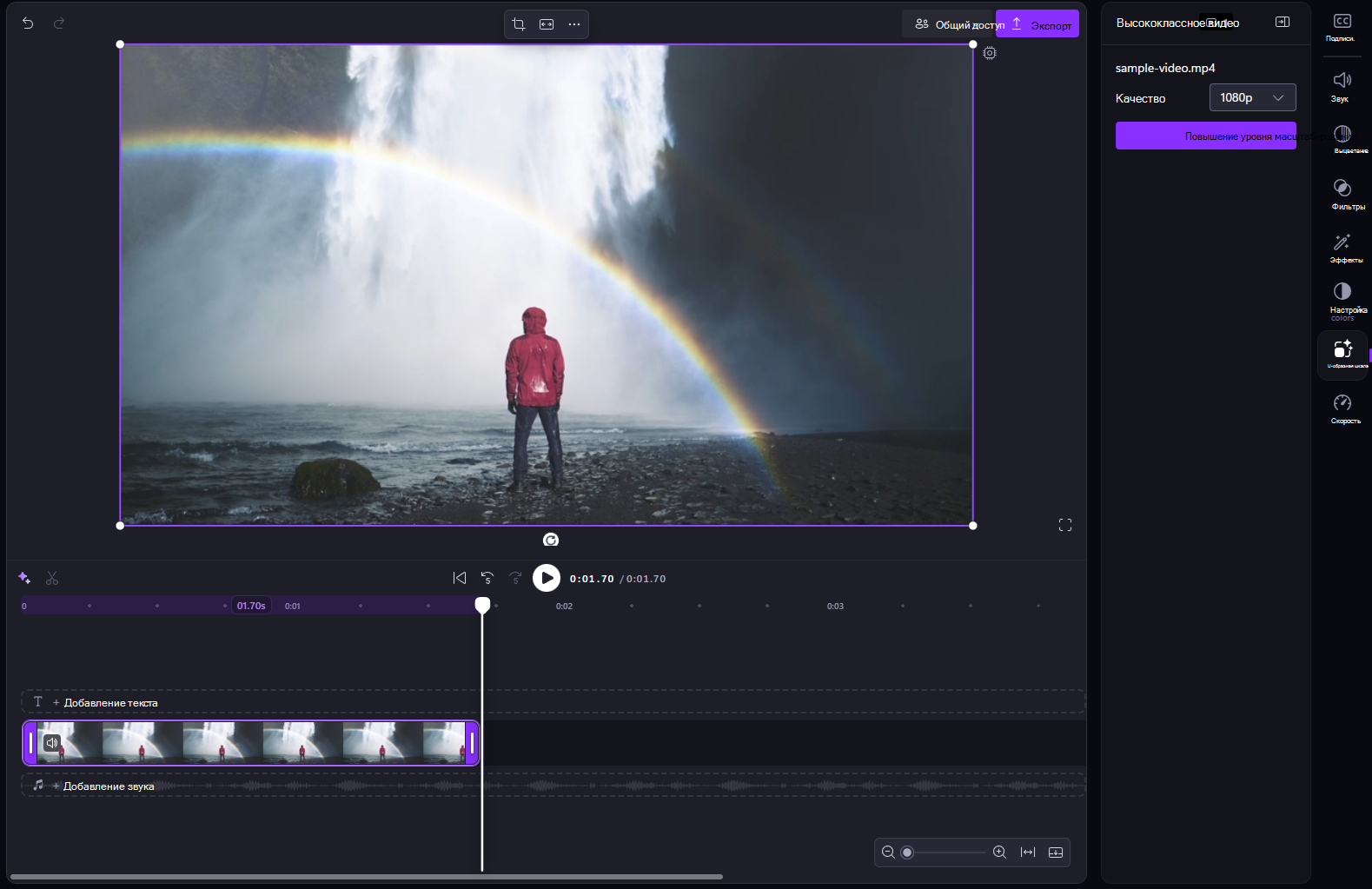
- В разделе "Качество" выберите целевое разрешение. В зависимости от разрешения исходного клипа доступны следующие варианты: 480p, 720p, 1080p и 4K. Clipchamp показывает только разрешения, превышающие текущее разрешение выбранного клипа.
- Если вы выбрали несколько клипов, оставьте разрешение сопоставления включенным, чтобы применить одно целевое разрешение ко всем совместимым клипам. Отключите его, чтобы выбрать разное разрешение для каждого клипа.
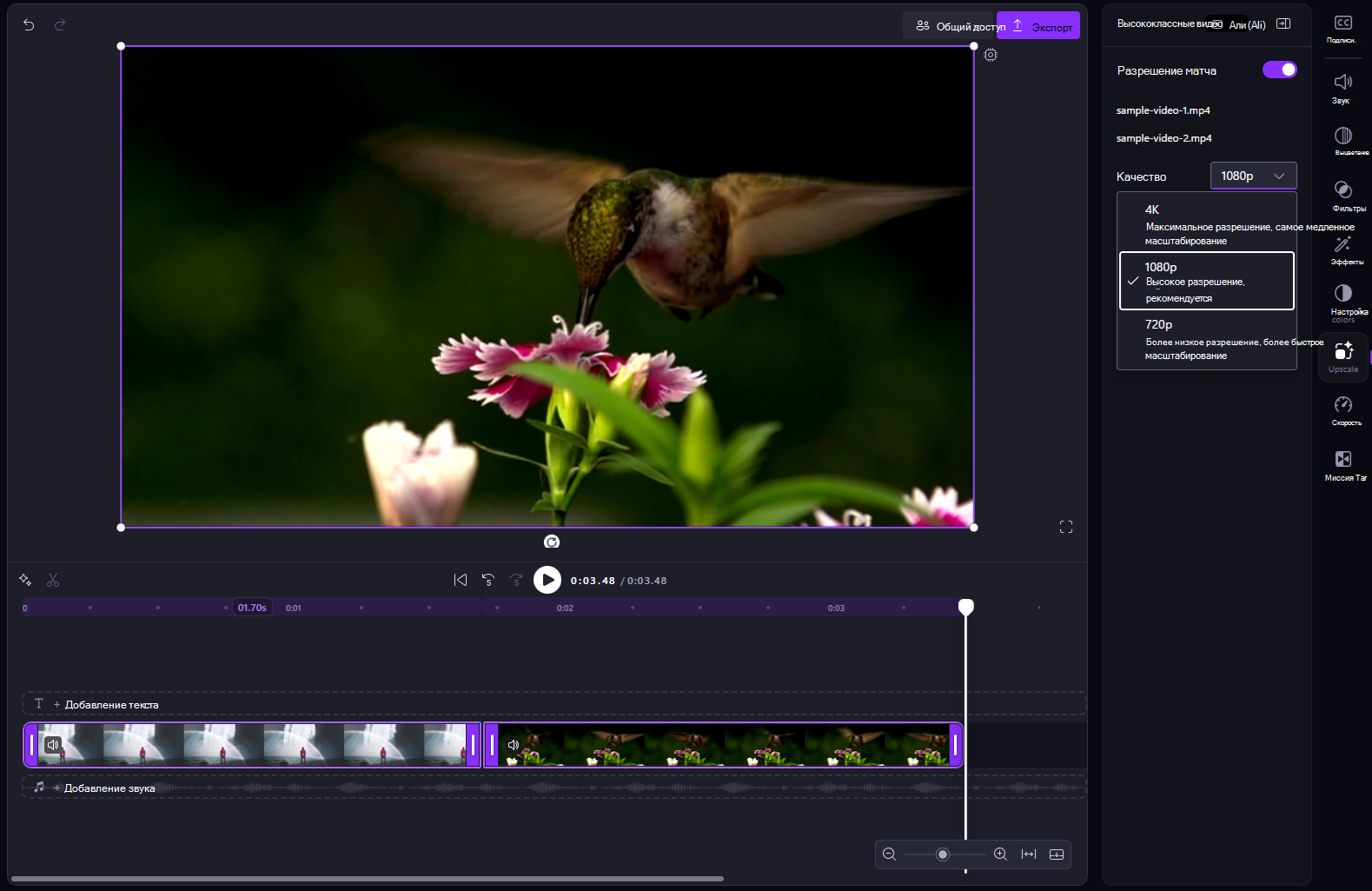
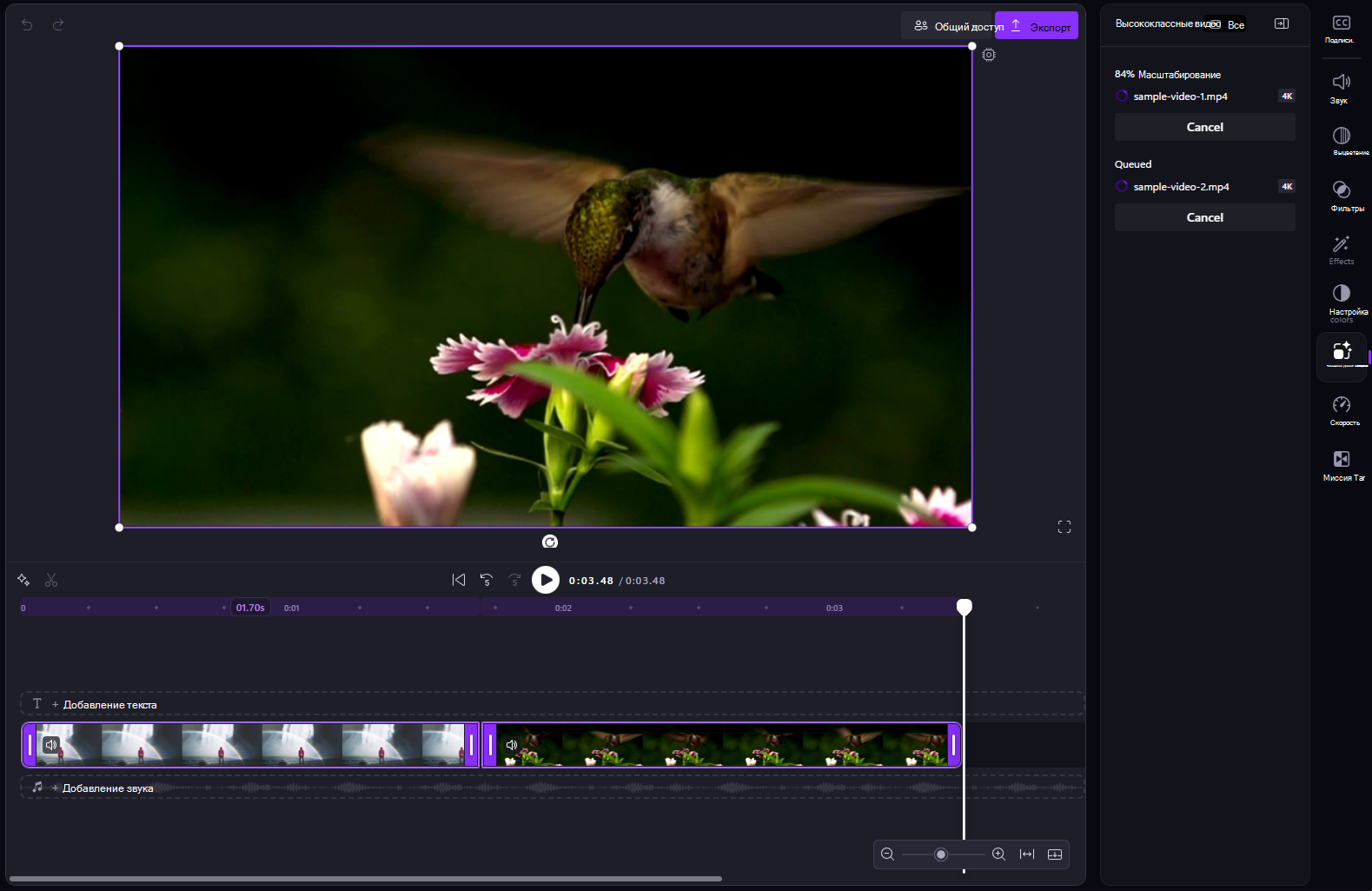
- Выберите "Повысший" или "Повысить масштаб всех видео". Не закрывайте Clipchamp во время обработки клипов. Несколько клипов помещаются в очередь и обрабатываются по одному.
- Просмотрите каждый улучшенный клип на сцене после завершения обработки.
Чтобы остановить обработку клипа, нажмите кнопку "Отмена " ниже состояния хода выполнения. Отмена масштабирования не приводит к удалению или изменению исходного видео.
Восстановление исходного видео
- Выберите улучшенный видеоклип на временной шкале.
- На панели свойств выберите вкладку "Масштабирование ".
- Выберите "Восстановить исходный ресурс".
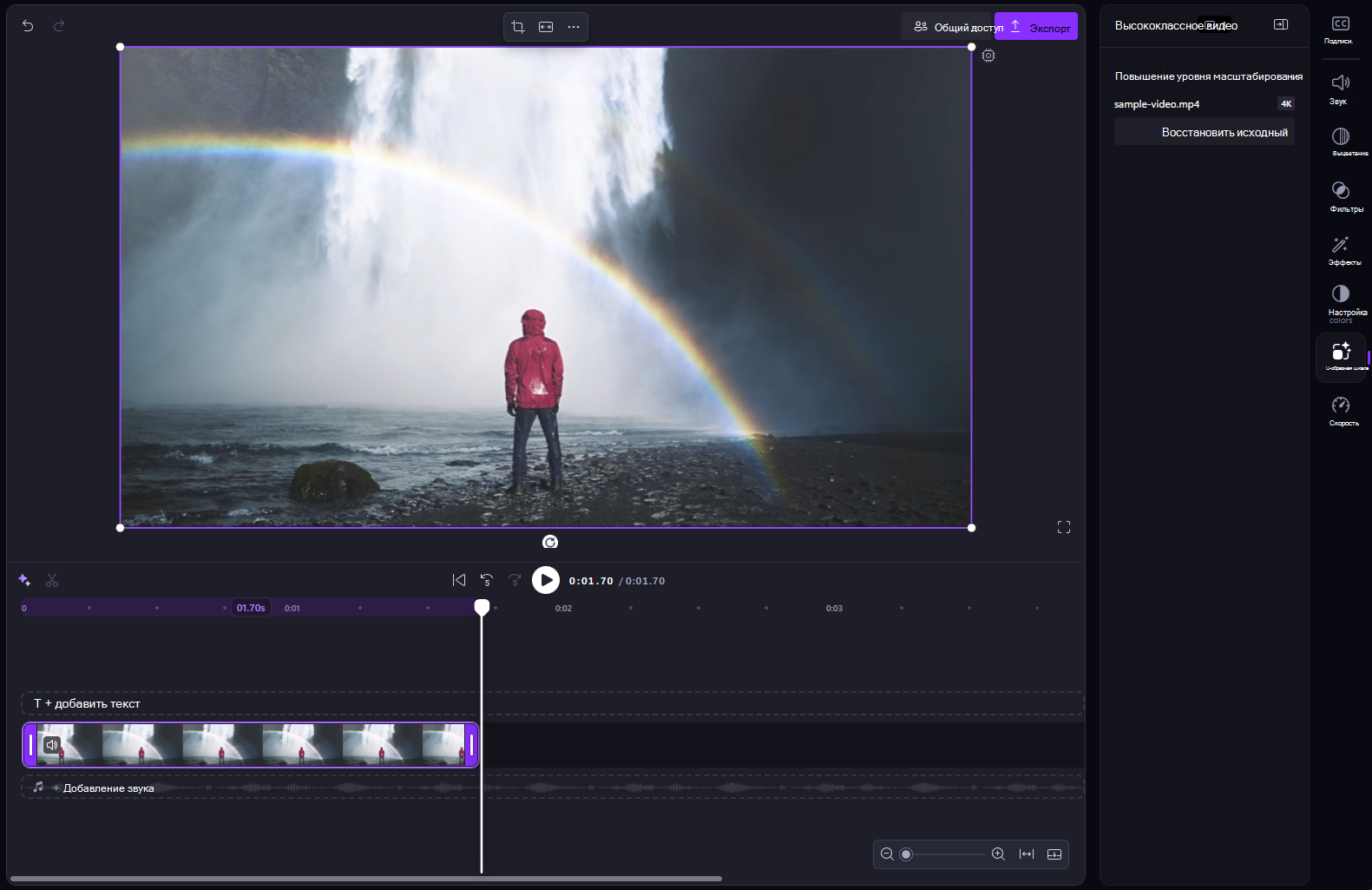
При восстановлении оригинала расширенная версия удаляется из выбранного клипа на временной шкале, но исходное видео не удаляется. Чтобы попробовать другое целевое разрешение, восстановите исходный файл и снова увеличьте клип.
Что умеет и чего не может делать суперразрешение видео
Суперразрешение видео использует ИИ для оценки дополнительных визуальных деталей по мере увеличения каждого кадра.
- Это может улучшить воспринимаемую резкость и четкость видеоматериалов с более низким разрешением или сжатия.
- Он позволяет создавать улучшенные клипы с разрешением, превышающим разрешение исходного клипа (до 4K).
- Оно не может восстановить точную визуальную информацию, которая отсутствовала в источнике. Детали, улучшенные ИИ, являются оценками, а не фактической реконструкцией оригинальной сцены.
- Она не может восстановить поврежденное или нечитаемое исходное видео.
- Результаты могут отличаться и могут включать нежелательные визуальные артефакты. Всегда просматривайте важные детали, в том числе лица и текст, перед публикацией видео.
Внимание!
Будьте осторожны с деликатными материалами, включая видео отдельных людей, культурных или религиозных символов, так как увеличение изображения может ввести неверные детали.
Масштабирование также может привести к изменению удостоверения или черт лица. Не полагайтесь на увеличенное видео, когда важны достоверные неизмененные видеоматериалы, например для получения медицинской визуализации, юридических или судебно-медицинских доказательств либо для проверки личности.
Влияние масштабирования на экспорт и размер файла
Масштабирование клипа и экспорт проекта — это отдельные этапы. Выбор целевого разрешения на вкладке "Масштабирование " не приводит к автоматическому выбору того же разрешения при экспорте готового проекта.
Когда все будет готово к сохранению видео, нажмите "Экспортировать" и выберите разрешение для готового видео. Чтобы сохранить выбранное разрешение масштабирования, выберите соответствующее разрешение экспорта. Инструкции см. в разделе "Выбор правильного разрешения для экспорта".
Обработка клипов с более высоким разрешением может занимать больше времени, что может увеличить объем локального хранилища, используемого проектом. Экспортируемое видео также может быть больше, чем исходное. Подробнее о том, почему выходной видеофайл может быть больше оригинала.
Вопросы и ответы
Какие видео можно повысить качество?
Вы можете повышать качество видеофайлов, поддерживаемых Clipchamp, и импортировать их в редактируемый проект. Некоторые типы файлов преобразуются автоматически во время импорта, прежде чем их можно будет использовать. Ознакомьтесь с форматами видеофайлов, поддерживаемыми Clipchamp.
По крайней мере одно поддерживаемое целевое разрешение должно быть выше текущего разрешения клипа. Если формат клипа уже 4K, на вкладке "Масштабирование " будет видно, что он уже имеет наивысшее качество.
Где обрабатывается мое видео?
Этап создания суперразрешения видео выполняется локально на устройстве с Windows. Windows использует совместимое оборудование центрального процессора или NPU и локальную модель ИИ для обработки видео. Вам не нужно выбирать оборудование для обработки.
Изменяет ли суперразрешение видео исходное видео или его звук?
Нет. Clipchamp создает расширенную версию MP4 для выбранного клипа на временной шкале и сохраняет звук. Исходное видео остается доступным с помощью функции "Восстановить исходное".
Сколько времени занимает масштабирование?
Время обработки зависит от длительности видео и разрешения источника, целевого разрешения и аппаратного обеспечения вашего устройства. Первый высококлассный может потратить дополнительное время на подготовку локальной модели. Более высокое целевое разрешение и более длинные видео обычно занимают больше времени.
Почему я не вижу вкладку масштабирования?
Убедитесь, что вы используете последнюю версию классического приложения Clipchamp для Windows, а не Clipchamp в веб-браузере. Установите доступные обновления Windows и Clipchamp, а затем перезапустите приложение. Если вкладка по-прежнему не отображается, возможно, модернизация видео Windows не поддерживается или не включено на вашем устройстве.
Что делать, если видео не поддерживает масштабирование?
- Следуйте сообщениям Clipchamp. При появлении запроса обновите Windows или выберите параметр более низкого качества .
- Если в Clipchamp отображается параметр "Повторить попытку", выберите его, чтобы повторить попытку воспроизведения клипа.
- Закройте другие приложения, чтобы освободить ресурсы обработки, проверьте, достаточно ли проверки наличия на устройстве свободного места на диске, и повторите попытку.
- Если не удается использовать только одно исходное видео, импортируйте новую копию или преобразуйте его в MP4, прежде чем повторить попытку.
- Если Clipchamp сообщает, что на устройстве нет необходимого оборудования, используйте суперразрешение видео на совместимом устройстве с Windows.