

В этой статье рассказывается, что нужно сделать, если:
- Files добавление в проект редактирования видео Clipchamp загружается медленно
- Определенный файл не загружается вообще (может отображаться грустное лицо или неизменный процент загрузки)
- При повторном открытии не загружается весь проект редактирования или все ваши файлы (сообщение "Загрузка ресурсов" может зависнуть)
В дополнение к действиям по устранению неполадок, предложенным ниже, другая статья, которая может помочь загрузить ваши медиаресурсы и проекты: Убедитесь, что Clipchamp работает должным образом.
Медленная загрузка файлов мультимедиа
При добавлении файла мультимедиа в проект редактирования могут отображаться символ загрузки и проценты:
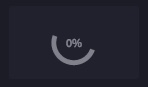
Если входной файл имеет поддерживаемый тип файла, этот символ исчезает через небольшой промежуток времени после загрузки ресурсов.
Если входной файл имеет неподдерживаемый тип файлов, Clipchamp преобразует его в фоновом режиме, чтобы вы могли использовать его в своем проекте редактирования. Этот этап преобразования может занять некоторое время в зависимости от размера и разрешения файла, центрального процессора, графической карты и памяти вашего компьютера. Это связано с тем, что часть обработки происходит локально на вашем устройстве.
Если загрузка не выполняется вообще, возможно, обработка мультимедиа зависла. Попробуйте перезагрузить страницу редактора видео или классическое приложение Clipchamp, если вы используете Clipchamp таким образом. После перезагрузки попробуйте добавить тот же файл еще раз. Если это не помогло, ознакомьтесь с дополнительными рекомендациями.
Файлы мультимедиа не загружаются вообще
Если после добавления видео в проект редактирования эти файлы не становятся доступными в медиатеке слева и на их эскизе отображается индикатор процента, попробуйте преобразовать эти видеоролики в MP4 с помощью средства конвертера видео за пределами Clipchamp. Затем сохраните преобразованные новые файлы MP4 и добавьте эти новые файлы в свой проект Clipchamp вместо исходных видео.
Причина такого предложения заключается в том, что может возникнуть проблема с исходными видеофайлами, и во многих случаях может помочь их преобразование в MP4, даже если они уже в формате MP4. Преобразование может изменить видео- и аудиокодеки, используемые в файле MP4, и сделать его читаемым в таких приложениях, как Clipchamp.
Clipchamp поддерживает типы входных файлов, перечисленные в следующей статье: Какие типы входных файлов поддерживает Clipchamp?
Проект редактирования не загружается вообще
Когда вы открываете существующий проект Clipchamp, иногда появляется сообщение о загрузке, и вам нужно дождаться загрузки проекта.
Если это сообщение не исчезает через короткое время и вы не можете получить доступ к проекту, попробуйте сделать следующее:
Вариант 1. Обновление страницы
Нажмите клавишу CTRL & F5 (это также работает в классическом приложении Clipchamp), щелкните правой кнопкой мыши > "Перезагрузить" или воспользуйтесь кнопкой "Перезагрузить" в браузере, чтобы перезагрузить вкладку Clipchamp открыта. Во многих случаях это может решить проблему, и ресурсы мультимедиа начнут загружаться, особенно если вы столкнулись с этим при первом открытии проекта.
Убедитесь, что подключение к Интернету (Wi-Fi) активно, когда вы получаете доступ к Clipchamp и пытаетесь перезагрузить.
Вариант 2. Повторно откройте проект
Назад на страницу обзора, где перечислены все видеопроекты, перезагрузите эту страницу, а затем снова откройте проект редактирования, который изначально не загрузился.
Вариант 3. Освобождение памяти и проверка места на диске
Если на компьютере недостаточно памяти или ОЗУ, это может привести к неправильному запуску проектов редактирования. Поэтому попробуйте закрыть другие вкладки и приложения браузера, чтобы освободить память на устройстве.
Кроме того, убедитесь, что на внутреннем диске компьютера достаточно свободного места, необходимого для временных файлов проекта, а также места на этапе обработки и экспорта видео в Clipchamp.
Если на компьютере мало свободного места, это может помешать правильной загрузке проектов редактирования Clipchamp. Размер свободного места должен превышать размер видеофайлов, используемых в проекте.
Вариант 4. Отключение расширений браузера
Иногда расширения Chrome или Edge могут мешать работе Clipchamp, если они у вас установлены. Мы видели случаи, когда плагины перевода, расширения конфиденциальности или блокировщики рекламы препятствовали правильной загрузке Clipchamp.
Поэтому попробуйте отключить расширения браузера, а затем перезагрузить Clipchamp и проверьте, правильно ли загружаются проект и ресурсы мультимедиа.
Вариант 5. Выйдите из системы, очистите кэш и перезапустите браузер
Если описанные выше действия не помогают, попробуйте сделать следующее. Убедитесь, что исходные файлы мультимедиа (видео, звуковые файлы и файлы изображений, добавленные в проект редактирования) по-прежнему доступны за пределами Clipchamp, так как их может потребоваться повторно связать, когда вы впоследствии снова откроете проект.
- Выполните действия, описанные в этой статье поддержки Edge или в этой статье поддержки Chrome , чтобы удалить элементы из кэша браузера.
- Выберите "Все время" для диапазона времени и выберите "Кэшированные изображения и файлы". Другие данные браузера очищать не нужно.
- После выполнения этих действий введите chrome://restart или edge://restart соответственно в адресную строку браузера и нажмите клавишу ВВОД.
- После перезапуска Chrome или Edge снова откройте проект Clipchamp.
Вариант 6. Очистка данных веб-сайта (дополнительно)
Кроме того, можно удалить данные сайта в средствах разработчика Chrome или Edge, а затем перезагрузить страницу Clipchamp. Это приводит к тому, что все файлы редактирования и обработки видео очищаются, а затем перезагружаются, и проекты снова открываются правильно.
Важно
Прежде чем продолжить, убедитесь, что у вас есть исходные файлы мультимедиа (видео, аудиофайлы и файлы изображений, которые вы добавили в проект редактирования) за пределами видеоредактора Clipchamp, потому что вам может потребоваться повторно связать их, если у вас не включено резервное копирование контента. Резервное копирование контента доступно в планах Premium Clipchamp для личных учетных записей. В рабочей версии Clipchamp файлы мультимедиа сохраняются в учетной записи OneDrive, и Clipchamp автоматически извлечет их оттуда.
Действия одинаковы в Edge и Chrome. Поэтому некоторые из следующих снимков экрана сделаны в Chrome, другие — в Edge.
- Щелкните значок меню с тремя точками рядом с адресной строкой браузера.
- Выберите Другие инструментыСредства>разработчика.
- Выберите вкладку " Приложение " вверху, а затем "Хранилище " в списке слева.
- Выберите "Очистить данные сайта".
- Наконец, обновите страницу Clipchamp и снова откройте проект редактирования.
Оборудование и длительность проекта
Если ни одно из перечисленных выше предложений не помогает, попробуйте открыть проект редактирования на другом компьютере или разбить более длинный проект на несколько коротких.
Обработка, выполняемая при редактировании, загрузке файлов мультимедиа и экспорте завершенного проекта, может быть ресурсоемкой и привести к превышению возможностей используемого компьютера в зависимости от длины, формата, количества и размера файлов мультимедиа, которые вы добавляете в проект Clipchamp, а также объема свободной памяти, типа графической карты и процессора, доступных вашему устройству.
Объем доступной памяти и ОЗУ должен быть не менее 8 ГБ (лучше 16 ГБ и более), а компьютер должен быть 64-разрядным компьютером с 64-разрядной операционной системой и 64-разрядной версией Microsoft Edge или Chrome.
Графическая карта является еще одним важным фактором и должна быть последней модели.
На компьютере должно быть достаточно свободного места на диске, необходимого для временных файлов на этапе обработки и экспорта видео. Размер свободного места должен превышать размер видеофайлов, используемых в проекте.
При работе на устаревшей компьютерной версии, которая не соответствует этим требованиям, редактор может по-прежнему работать, но могут возникнуть такие проблемы, как замедление работы, зависание и сбои. Ему будет удобнее работать на другом компьютере.
Кроме того, вы можете попробовать разбить длинный проект редактирования на несколько коротких проектов и проверить, правильно ли загружаются короткие проекты. См.: Создание различных версий проектов.