
Почему мое оборудование не поддерживается?
При входе в редактор видео Clipchamp в браузере некоторые пользователи могут увидеть версию этого сообщения:
"Мы обнаружили, что ваше оборудование в настоящее время не поддерживается Clipchamp. Для оптимальной работы попробуйте обновить операционную систему или интернет-браузер до последних версий.
Если вы видите это, сначала убедитесь, что вы:
- Работают на настольном компьютере или ноутбуке, а не на планшете или смартфоне
- Если вы работаете в браузере, используете Microsoft Edge или Google Chrome
- Обновление Chrome или Edge до последней версии
- Обновление операционной системы
Улучшенная веб-безопасность в Edge
Кроме того, если вы обращаетесь к Clipchamp в Edge, проверка, если добавлена безопасность для Clipchamp.
Если он включен, в адресной строке появится следующий значок блокировки:

Эта функция полезна на некоторых веб-сайтах, однако в некоторых случаях она также может перебороть свою цель и заблокировать законные веб-технологии, которые должны функционировать в редакторе правильно.
Если вы используете редактор видео Clipchamp для личных учетных записей, рекомендуется добавить в список разрешений app.clipchamp.com в Edge.
Если вы используете рабочую или учебную версию Clipchamp, веб-адрес не будет app.clipchamp.com и зависит от адреса SharePoint или OneDrive вашей организации или учебного заведения, например https://contoso.sharepoint.com/. Проверьте, включена ли функция "Добавленная безопасность " в edge. В этом случае мы также рекомендуем выполнить следующие действия.
Щелкните Добавленная безопасность или значок блокировки слева от поля адреса браузера и найдите строку Предотвращение отслеживания для этого сайта :
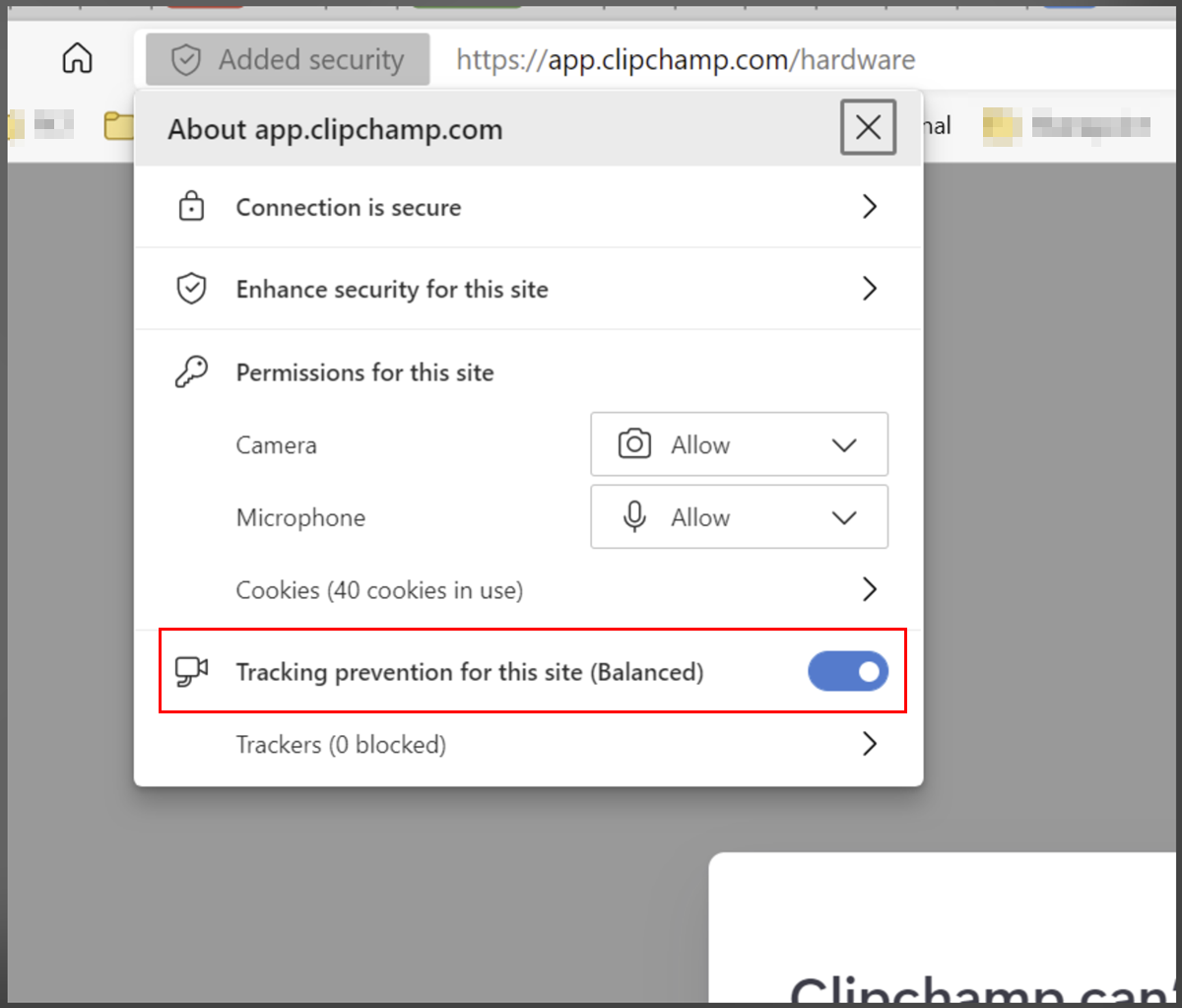
Затем отключите предотвращение отслеживания:

После этого перезагрузите страницу и проверка, если Clipchamp теперь работает должным образом.

Чтобы просмотреть список разрешенных веб-сайтов и управлять ими, перейдите по edge://settings/privacy/trackingPreventionExceptions
Проверка расширений браузера
Некоторые расширения браузера могут блокировать элементы на веб-сайтах, например app.clipchamp.com, необходимые для правильной загрузки видеоредактора. Если у вас установлены расширения Chrome или Edge, проверка, если их отключить или добавить в список разрешений Clipchamp веб-адрес в них, он будет загружен.
Для личной версии Clipchamp адрес в список разрешений https://app.clipchamp.com/.
Для Clipchamp для рабочих или учебных учетных записей адресом в списке разрешений является URL-адрес SharePoint или OneDrive вашей организации, например https://contoso.sharepoint.com/.
Проверка требований к оборудованию
Если описанные выше действия не помогут, возможно, компьютер не соответствует требованиям к оборудованию, чтобы обеспечить работу Clipchamp должным образом. Объем доступной памяти или ОЗУ должен составлять не менее 8 ГБ (лучше 16 ГБ или выше), а компьютер должен быть 64-разрядным компьютером под управлением 64-разрядной ОС и 64-разрядной версией Edge или Chrome.
Графический карта является еще одним важным фактором и должен быть последней моделью. Это важно, так как редактирование видео является ресурсоемким, использует как ЦП, так и GPU и может привести к ограничению старых устройств.
Кроме того, на внутреннем диске компьютера должно быть достаточно свободного места, необходимого для временных файлов и места на этапе обработки и экспорта видео. Доступное свободное место должно быть больше размера видеофайлов, которые вы используете в проекте.
Если вы работаете с более старым компьютером, который не соответствует этим требованиям, редактор может по-прежнему работать, но помните, что вы можете столкнуться с такими проблемами, как низкая производительность, замораживание и сбой, а также улучшить работу на другом компьютере.
Попробуйте классическое приложение Clipchamp для Windows
Если вы используете Windows, проверьте, успешно ли запущено классическое приложение Clipchamp на вашем компьютере в качестве альтернативы доступу к видеоредактору в браузере. На Windows 11 запустите приложение с помощью поля поиска на панели задач или найдите его во всех приложениях.
На Windows 10 и 11 его также можно установить из Microsoft Store.
Если классическое приложение уже доступно на вашем устройстве, но не было открыто в течение некоторого времени, возможно, вам придется обновить приложение до последней версии перед запуском.
Brave-browser
Для тех, кто обращается к Clipchamp в браузере Brave (который должен работать, так как он также Chromium, например Chrome и Edge), вы можете увидеть уведомление об ошибке о "неподдерживаемом оборудовании или устаревшей версии Chrome" из-за функции защиты от отпечатков пальцев в Brave Shields.
В этом случае можно попробовать следующее:
- Щелкните значок льва справа от адресной строки.
- Временно разрешите отпечаток пальцев в Clipchamp.
Дополнительные сведения об устранении неполадок
Если проблема не исчезнет, возможно, браузер автоматически отключает некоторые графические карта драйверы, которые могут сделать ее нестабильной. Например, Chrome не позволяет инициализировать WebGL для некоторых интегрированных графических элементов Intel HD, что является обязательным требованием для использования Clipchamp.
Чтобы решить эту проблему, попробуйте включить флаг #ignore-gpu-blocklist в Chrome, который позволит использовать все графические драйверы (GPU).
Предупреждение. Имейте в виду, что в зависимости от проблем с драйвером изменение этого параметра может привести к аварийному сбою Chrome или вести себя странно.
Чтобы попробовать этот вариант, перейдите к chrome://flags/#ignore-gpu-blocklist на новой вкладке и рядом со списком переопределить список отрисовки программного обеспечения выберите Включено, а затем повторно запустите Chrome:
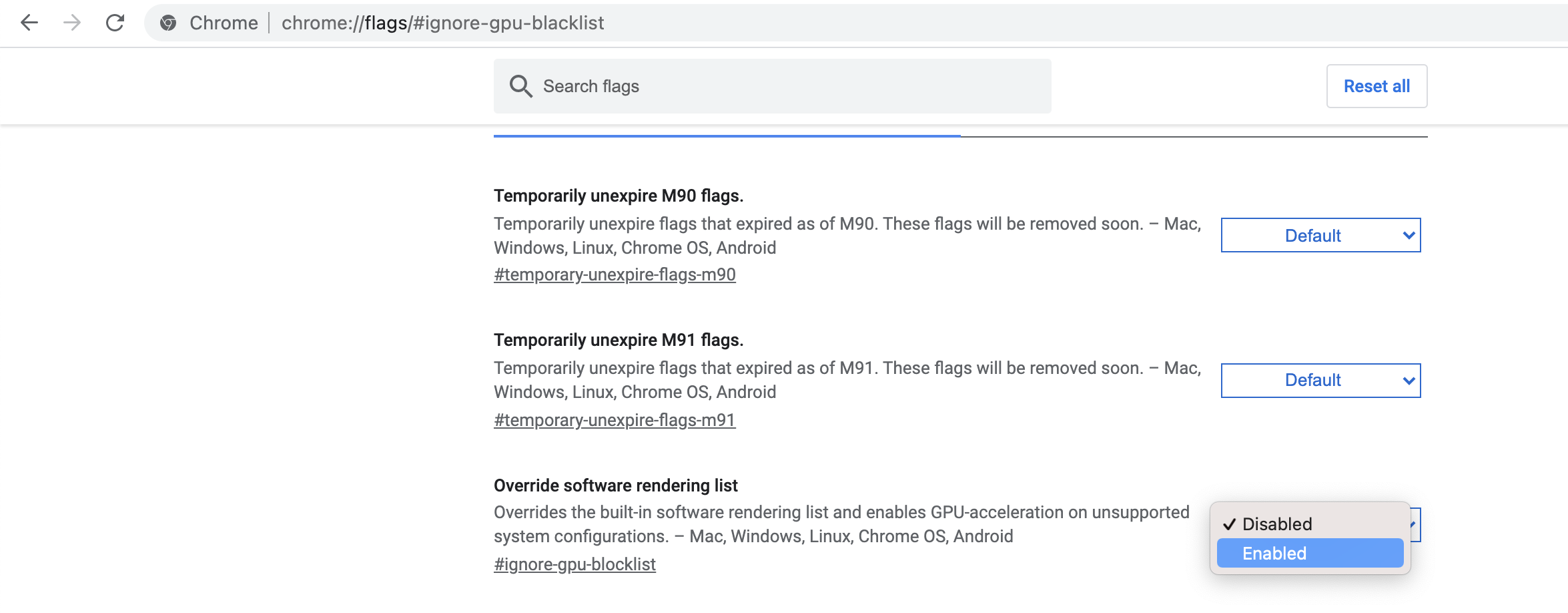
Это отключит список блокировок и, возможно, разрешит доступ к Clipchamp. Если вы заметили проблемы после включения флага, его можно отключить снова.
Дополнительные советы по оптимизации параметров компьютера и браузера для оптимального взаимодействия с нашим видеоредактором см. в статье Убедитесь, что Clipchamp работает хорошо для вас.