
Примечание
- Эта статья предназначена для пользователей и администраторов редактора видео Clipchamp для рабочих и учебных учетных записей. Она не распространяется на личную версию Clipchamp, доступ к которой осуществляется с помощью личной или семейной учетной записи Майкрософт.
- Первый раздел посвящен использованию классического приложения нашего видеоредактора для Windows. Второй раздел предназначен для администраторов Microsoft 365, которые хотят управлять доступом к настольному приложению в своей организации.
Сведения для пользователей Clipchamp
Вы можете использовать Clipchamp с рабочей или учебной учетной записью, выданной вам вашей организацией или образовательным учреждением, и получать к ней доступ в Microsoft Edge или Google Chrome, если ваша организация подписана на соответствующую лицензию Microsoft 365 для бизнеса или образования и если вашей учетной записи назначена лицензия на редактор видео Clipchamp. Подробнее см. в разделе: Как получить доступ к Microsoft Clipchamp с помощью рабочей или учебной учетной записи.
Вы можете открыть приложение Clipchamp не только в браузере, но и через классическое приложение для Windows 10 и Windows 11.
Чтобы запустить приложение, выполните поиск в Windows Search, в результате чего в результатах поиска должно появиться приложение Microsoft Clipchamp. Если значок не отображается, скорее всего, администратор не сделал его доступным на компьютере. В этом случае вы можете продолжить доступ к Clipchamp из браузера.
Доступность классического приложения на рабочем или учебном компьютере контролируется администратором Microsoft 365. Они могут сделать приложение доступным на управляемых устройствах, а также решать, будут ли включены личная и рабочая версии видеоредактора или только рабочая версия.
Более новая версия классического приложения
Если у вас есть доступ к классическому приложению Clipchamp, вы используете его с рабочей или учебной учетной записью Microsoft 365 и у вас установлена самая последняя версия приложения, запуск которого автоматически приведет к входу в учетные записи Clipchamp для работы. Номер версии приложения, позволяющего выполнять вход с помощью рабочей или учебной учетной записи: 3.0.10020 или выше.
Вы можете проверить номер версии классического приложения Clipchamp на компьютере, открыв меню "Пуск", выбрав "Все приложения", прокрутив до Microsoft Clipchamp, щелкнув правой кнопкой мыши запись и выбрав «Дополнительные>параметры приложения».
Если вы не видите классическое приложение Clipchamp на своем компьютере или версия, которая у вас есть, не работает с вашей рабочей или учебной учетной записью, то, скорее всего, последняя версия приложения еще недоступна для вас или поддержка рабочей учетной записи в ней еще не включена вашим администратором Microsoft 365.
В этой новой версии классического приложения также можно войти в личную версию Clipchamp, если ваша организация Microsoft 365 позволяет использовать личную или семейную учетную запись Майкрософт на управляемом устройстве.
Более ранняя версия классического приложения
Если на вашем компьютере доступен Clipchamp, но у вас установлена более старая версия приложения (ниже версии 3), он поддерживает только личные или семейные учетные записи Майкрософт и не поддерживает рабочие или учебные учетные записи.
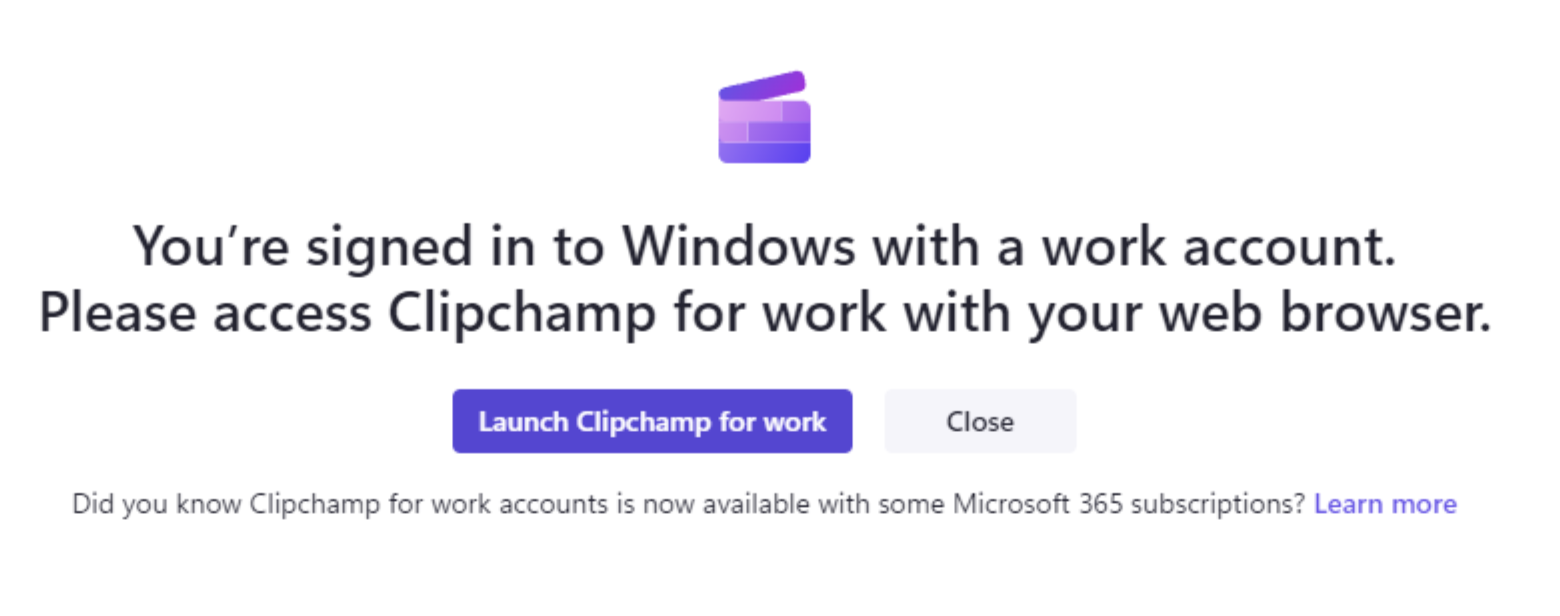
В этом случае вы увидите один из следующих двух экранов, когда откроете приложение и войдете в Windows с помощью рабочей или учебной учетной записи.
Если ваша организация блокирует доступ к личной версии Clipchamp, вы увидите этот экран при запуске приложения.
При выборе пункта "Запустить Clipchamp для работы" открывается новое окно браузера и запускается веб-приложение Microsoft 365 Clipchamp, где можно приступить к редактированию видео.
Кроме того, если в вашей организации разрешен доступ для личных и рабочих учетных записей, вы увидите этот экран.
При выборе пункта "Запустить Clipchamp для работы" открывается новое окно браузера и запускается веб-приложение Clipchamp Microsoft 365.
Нажав кнопку "Использовать другую учетную запись", вы перейдете на страницу входа в личную учетную запись Clipchamp в классическом приложении.

Сведения для администраторов Microsoft 365
Примечание
Следующие сведения предназначены для администраторов, которые хотят управлять доступностью Clipchamp для пользователей в организации.
Раньше классическое приложение Clipchamp не поддерживало учетные записи AAD/Entra ID и работало только с личными и семейными учетными записями Майкрософт. Это изменилось, и начиная с версии 3.0.10020 теперь поддерживаются рабочие учетные записи.
Это означает, что конечные пользователи могут использовать видеоредактор Clipchamp с помощью классического приложения для Windows 10 и Windows 11, а также получать доступ к Clipchamp через браузер (Edge или Chrome).
- Приложения до версии 2.9.x будут демонстрировать поведение, как описано в разделе " Старая версия классического приложения " выше.
- Версии приложений начиная с 3.x (по крайней мере 3.0.10020) будут демонстрировать поведение, как описано в разделе " Новая версия классического приложения " выше.
Управление доступом к классическому приложению Clipchamp
Вы можете управлять доступностью классического приложения Clipchamp с помощью Intune. Эта процедура действует так же, как и управление другими приложениями Microsoft Store. См. раздел: Добавление приложений Microsoft Store в Microsoft Intune.
В некоторых случаях предыдущая версия классического приложения Clipchamp может быть уже установлена на устройствах ваших конечных пользователей. Либо оно было установлено из Microsoft Store, если Store включен в вашем клиенте, либо приложение было частью обновления Windows 11.
В этом случае рекомендуем обновить приложение, чтобы оно могло отобразить поведение, описанное в этой статье.
Основное преимущество заключается в том, что ваши пользователи будут перенаправлены на правильную версию Clipchamp и не окажутся непреднамеренно в личной версии Clipchamp вместо его рабочей версии. Это также гарантирует, что конечные пользователи смогут использовать видеоредактор без запуска веб-браузера.
Управление доступом к Clipchamp в целом
Помимо управления доступом к классическому приложению, вы можете контролировать общий доступ к Clipchamp, а также к его личной и рабочей версиям. См. статью Как включить или отключить видеоредактор Clipchamp для пользователей в организации.
Устранение неполадок с сетью
Некоторые конечные пользователи могут столкнуться со следующей ошибкой при попытке войти в классическое приложение Clipchamp.
«Мы не смогли подписать вас. Повторите попытку".
Причина возникновения этой ошибки
Приложение Clipchamp должно проверить сертификаты безопасности, используемые в вашей сети. В некоторых средах, особенно использующих прокси-сервер или устройство проверки SSL, прокси-сервер выпускает собственный сертификат. Если этот сертификат не может быть проверен (чаще всего из-за того, что он не проходит проверку списка отзыва сертификатов (CRL), приложение Clipchamp заблокирует подключение по соображениям безопасности. Такое поведение является ожидаемым и защищает пользователей от потенциальных угроз безопасности.
Почему мы не можем обойти проверку
Проверка CRL гарантирует, что отозванные или скомпрометированные сертификаты не могут быть использованы. Отключение этой проверки позволит реализовать сценарии, аналогичные атаке типа "злоумышленник в середине", и будет противоречить стандартам безопасности Майкрософт. По этой причине проверку невозможно удалить или обойти.
Решение
Вашему ИТ-отделу или сетевому отделу потребуется проверить конфигурацию прокси-сервера. Ниже перечислены основные исправления.
Обеспечение того, чтобы прокси-сервер не перехватывал и не подписывал повторно трафик к службам Microsoft 365.
Разрешение доступа к конечным точкам списка отзыва сертификатов и проверки сертификатов.
Подтверждение того, что любые сертификаты, выданные доверенным лицом, содержат действительную информацию об отзыве.
У корпорации Майкрософт есть рекомендации для сторонних сетевых устройств, доступные здесь: Использование сторонних сетевых устройств или решений с Microsoft 365.
Временное решение
Конечные пользователи могут продолжать использовать Clipchamp через веб-приложение, пока выполняется настройка сети.