
Параметр "Предварительный выбор и блокировка Copilot, чтобы использовать только "Учеба и обучение" ограничивает Copilot Chat учащихся для изучения и обучения, агента в приложении Microsoft Copilot, созданного для обучения и основанного на науке об обучении. Study and Learn обучает студентов вопросам, чтобы они думали, а не выдавали ответы и не делали работу за них. Когда вы включаете блокировку, учащиеся начинают каждый разговор Copilot с "Учеба" и "Учеба" и не могут переключиться на стандартный Copilot Chat, использовать других агентов или использовать другие возможности Copilot. Преподаватели, сотрудники и администраторы в вашем клиенте сохраняют свой обычный интерфейс Copilot.
Блокировка лучше всего подходит для учебных заведений, которые хотят, чтобы учащиеся использовали ИИ только для управляемого обучения, например:
- Политика ИИ в вашем учебном заведении требует, чтобы учащиеся использовали ИИ, чтобы сосредоточиться на учебе.
- Вы отложили включение Copilot Chat для учащихся в возрасте от 13 до 17 лет, так как опасаетесь, что они будут использовать его для получения ответов или выполнения работы за них.
Если вы хотите направить учащихся на "Изучай и учись", но при этом позволить им использовать стандартный Copilot Chat и другие агенты, используйте параметр "Предварительно выберите "Изучение и обучение".
Для кого предназначена команда: ИТ-администраторы образовательных учреждений, управляющие параметрами Copilot, и преподаватели, которым нужно объяснять, что видят учащиеся при включенной блокировке.
Требования
- Лицензирование: Microsoft 365 для образования A1, A3 или A5. Приложение "Учеба и обучение" предустановлено для пользователей от 13 лет и старше без дополнительной платы.
- Copilot Chat для учащихся: учащимся необходимо включить Copilot Chat, чтобы использовать функцию "Учеба и обучение". Блокировка работает только для учащихся, у которых включен Copilot Chat. Copilot Chat доступен для взрослых в SKU для образования.
- Учащиеся в возрасте 13-17 лет: Используйте элементы управления возрастным ограничением, чтобы включить Copilot Chat. Дополнительные сведения см. в статьях "Включение Copilot Chat для учащихся" и "Видео Microsoft Copilot Chat для учащихся 13+: руководство по настройке для ИТ-администраторов".
- Учащиеся младше 13 лет: Copilot Chat заблокирован для пользователей младше 13 лет.
- Настройка клиента: Укажите идентификатор клиента для образования и возрастную группу учащихся.
- Приложение: Учащиеся используют приложение Microsoft Copilot в Интернете или на рабочем столе Windows.
Сравнение блокировки и предварительного выбора
Вы управляете обоими параметрами в Центре администрирования Microsoft 365 в разделе "Учеба" и "Обучение" в Copilot.
| Параметр | Что испытывают учащиеся | По умолчанию |
|---|---|---|
| Предварительный выбор "Учеба и обучение" | Каждая новая беседа начинается с изучения и обучения. Учащиеся получают коучинг, который помогает им проработать вопросы, не получая ответов или завершенной работы. Они могут переключиться на стандартный Copilot Chat или другой агент, разрешенный вашей организацией. | Включено для клиентов K-12. Отключено для клиентов высшего образования. |
| Предварительно выберите и заблокируйте Copilot, чтобы использовать только "Учеба" и "Обучение" | Учащиеся могут использовать только функции "Учеба" и "Обучение". Они не могут общаться в чате со стандартным Copilot Chat, использовать других агентов или использовать другие возможности Copilot. | Выключено |
Оба параметра применяются к учащимся средних школ и высших учебных заведений, имеющим доступ к Copilot Chat. Преподаватели, сотрудники и администраторы в одном клиенте не затрагиваются.
Примечание
"Предварительно выбрано" не означает "обязательно". Используя только предварительный выбор, учащиеся могут переключиться с изучения и обучения. Использование блокировки, когда "Учеба" и "Обучение" должны быть единственным интерфейсом Copilot Chat для учащихся.
Включение блокировки
- Войдите в Центр администрирования Microsoft 365.
- Откройте панель "Образование " ("Microsoft Education — управление параметрами продукта Microsoft Education").
- В разделе "Учеба и обучение" в Copilot выберите "Предварительный выбор" и заблокируйте Copilot, чтобы использовать только "Изучение" и "Обучение". Предварительно выбранный параметр "Изучай" и "Учись" также отображается как выбранный.
- Нажмите кнопку Сохранить.
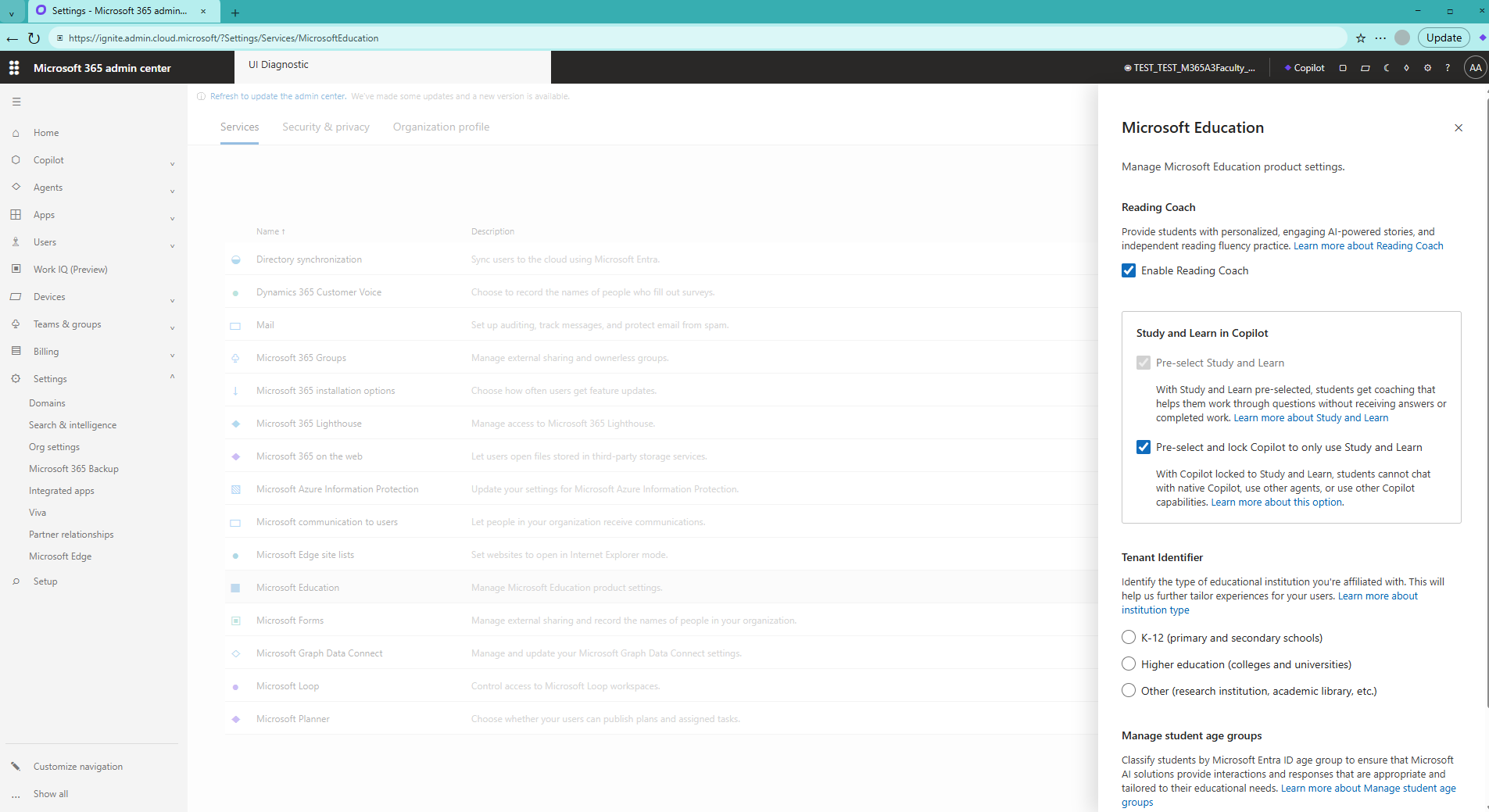
Блокировка применяется ко всему клиенту. Вы не можете нацеливаться на определенные группы.
Изменения вступят в силу не сразу после сохранения. Учащиеся могут некоторое время видеть предыдущий опыт.
Что видят учащиеся, когда Copilot Chat заблокирован
| Область | Что видят учащиеся |
|---|---|
| Домашняя страница | Уведомление сообщает учащимся, что они используют Study and Learn, что "направляет вас, не выполняя работу за вас". Учащиеся могут отклонить уведомление. Кнопки с предложениями включают "Получить помощь по вопросу", " Просмотреть концепцию", "Попрактиковаться с карточками" и "Изучение с помощью теста". |
| Композитор | Выбран элемент "Изучай и учись", и его невозможно удалить. Текст-заполнитель гласит: "Сообщение: изучайте и изучайте". |
| Плюс (+) меню | Учащиеся не могут выбирать другие агенты или возможности Copilot. Они по-прежнему могут добавлять содержимое с помощью функций "Добавить учебное содержимое", "Отправить изображения и файлы", а также OneDrive. |
| Левая область навигации | Учащиеся видят Новый чат, с которого начинается беседа "Изучай, учись", а также " Поиск", "Библиотека", "Записные книжки", "Учеба" и "Учеба" в качестве единственного закрепленного агента и их журнал чатов. Подключаемые модули скрыты. Учащиеся могут использовать библиотеку для поиска существующего содержимого, но не могут использовать ее для создания содержимого, изображений или страниц в Word, Excel или PowerPoint. |
| Агенты и хранилище агентов | Учащиеся не могут использовать @mention или добавлять других агентов, в том числе по общим ссылкам агентов. Они не могут найти или добавить других агентов из хранилища агентов. |
| Standard Copilot Chat | Учащиеся не могут общаться в чате со стандартным Copilot Chat. Запросы за пределами Study and Learn блокируются. |
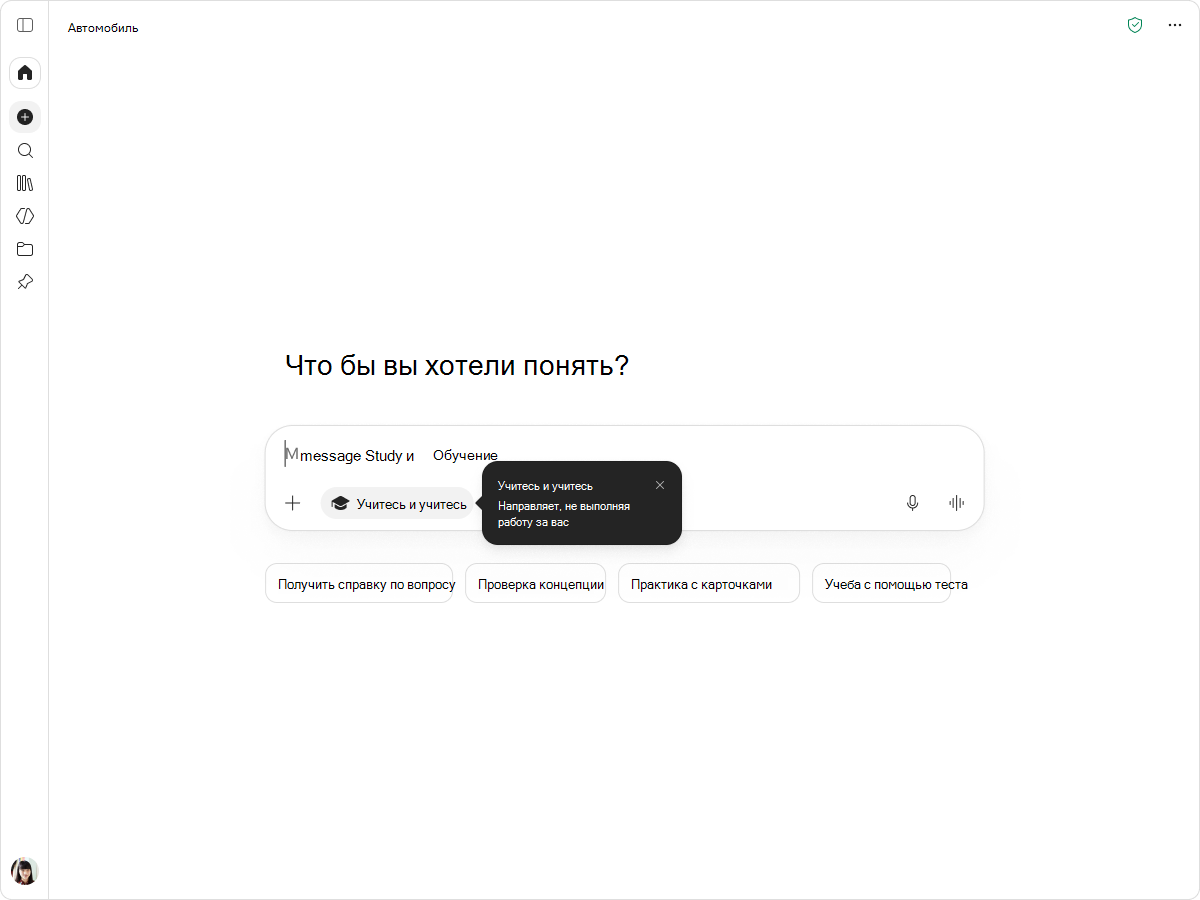
Существующие чаты
- Standard Copilot Chat беседы: Они остаются доступными. Когда учащийся продолжает чтение, Study and Learn отвечает. Учащемуся сообщают в уведомлении, что его учебное заведение включило функцию "Учеба и учитесь", и что она помогает ему, не выдавая ответы и не выполняя работу за него.
- Беседы с другими агентами: Они остаются видимыми, но доступны только для чтения. Окно сообщений отключено.
Объясните учащимся свой опыт
Если вы преподаватель, вы можете рассказать учащимся, что функция "Изучай и учись" дает им ответы и концепции вместо того, чтобы вручать ответы или выполненные работы. Они по-прежнему могут приносить учебное содержимое, изображения, файлы и содержимое OneDrive для учебы. Если учащийся спрашивает, почему другие агенты или стандартный Copilot Chat не отвечают, его учебное заведение включило замок.
Где применяется блокировка
| Surface | Поведение |
|---|---|
| Приложение Microsoft Copilot в Интернете и классическое приложение Windows | Заблокирован для изучения и обучения, как описано в этой статье. |
| Copilot Chat в Edge | Заблокированный на учебе и учебе, поиск Bing не предоставляет автоматический обзор с помощью ИИ. |
| Copilot Chat в Teams, Outlook | Copilot Chat запуска из области навигации слева в Outlook, Teams также заблокированы Chat с полным погружением.* * Примечание. Предложения Copilot "на холсте" в Teams и Outlook не привязаны к "Учебе" и "Учебе". |
| Copilot в Word, Excel и PowerPoint (премиум-лицензия) | Не закрыт замком. Учащиеся по-прежнему могут общаться в чате с Copilot и использовать подключаемые модули и навыки. |
Отключение блокировки
- Войдите в Центр администрирования Microsoft 365.
- Откройте панель "Образование " ("Microsoft Education — управление параметрами продукта Microsoft Education").
- В разделе "Учеба и обучение" в Copilot снимите флажок "Предварительный выбор" и заблокируйте Copilot, чтобы использовать только "Учеба" и "Обучение".
- Нажмите кнопку Сохранить.
После вступления изменений в силу учащиеся смогут использовать стандартный Copilot Chat и другие агенты, разрешенные вашей организацией. Для применения изменений требуется время. Учащиеся могут некоторое время видеть заблокированный интерфейс.
Ограничения
- Только для всего клиента: Блокировка применяется ко всем учащимся с доступом к Copilot Chat в вашем клиенте. Вы не можете нацеливаться на определенные группы.
- Word, Excel и PowerPoint: блокировка не закрывает Copilot в этих приложениях. Учащиеся по-прежнему могут общаться в чате с Copilot и использовать там подключаемые модули и навыки.
- Встроенные функции Copilot в Outlook и Teams: Некоторые функции Copilot за пределами Copilot Chat могут еще не следовать за блокировкой.
- Время подачи заявки: Включение и выключение замка требует времени. Учащиеся могут ненадолго увидеть предыдущий опыт, прежде чем параметр распространится на учащихся.
- Учащиеся младше 13 лет: Copilot Chat заблокирован для пользователей младше 13 лет. Включение блокировки не дает им доступ к Copilot.
- Поиск файлов: Поиск файлов из меню "плюс" (+) недоступен.