Определите потребности в поддержке и следите за обучением с помощью представлений средней оценки и распределения оценок, статуса выполнения заданий и многого другого в отчете "Задания и оценки" в Insights для образования. Все данные можно упорядочить на уровне класса, отдельных учащихся или на основе задания, что поможет вам информировать учащихся и адаптировать стратегию обучения с целостным представлением о каждом из них.
Чтобы найти данные о заданиях и оценках, сделайте следующее:
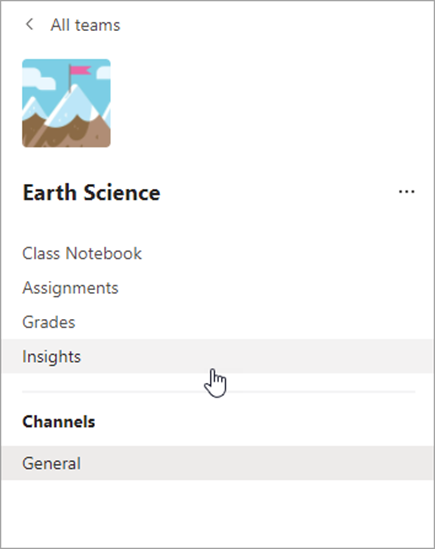
- Перейдите к нужному классу и выберите вкладку Insights.
2. На странице обзора класса выберите задания из отчетов.
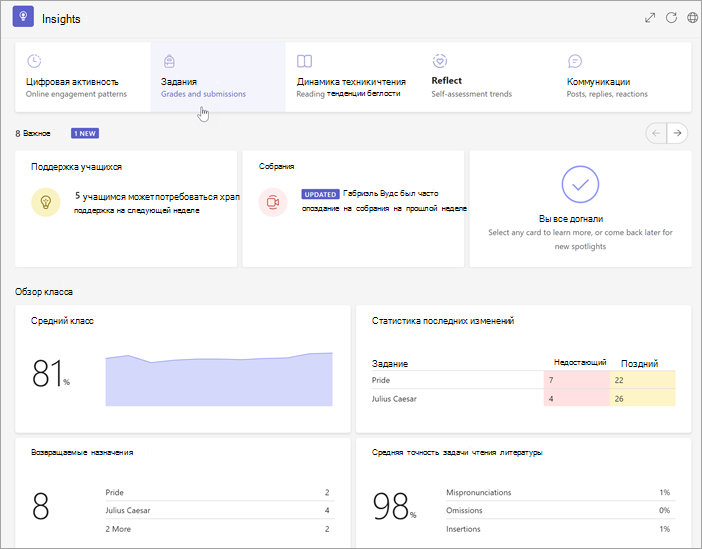
3. При открытии отчета "Задания и оценки" автоматически отображаются все учащиеся, задания и категории.
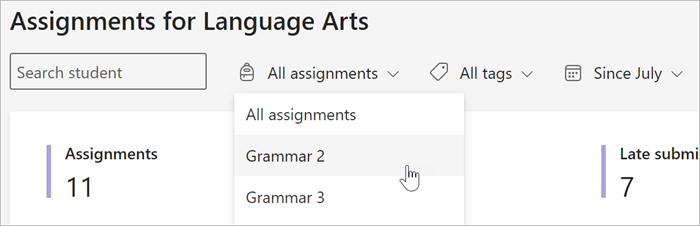
- Выберите раскрывающийся список календаря, чтобы свернуть или развернуть интервал времени.
- Введите имя учащегося в поле Поиск учащихся, чтобы просмотреть данные о конкретном учащемся.
- Выберите Все задания, а затем выберите задание, чтобы просмотреть данные об успеваемости учащегося по этому заданию.
- Выберите "Все теги ", чтобы открыть раскрывающийся список всех доступных тегов. Узнайте, как самостоятельно создавать теги при создании задания.
Используйте приведенные ниже вкладки для просмотра представлений, доступных в отчете "Задания и оценки".
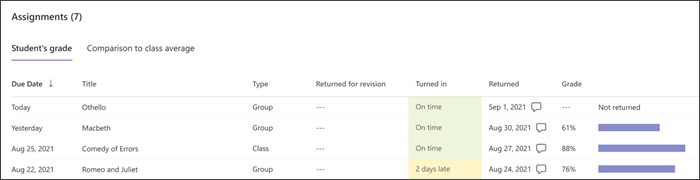
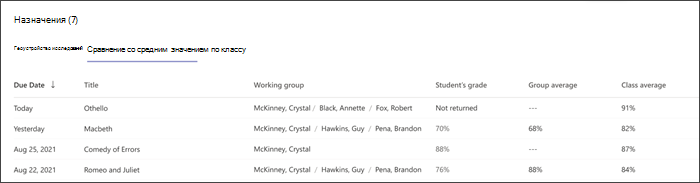
Задания
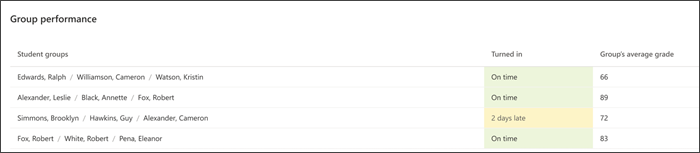
На панели заданий есть несколько вкладок, позволяющих выяснить, как учащиеся справляются с заданиями и кому может понадобиться помощь или напоминание, чтобы не пропустить крайний срок.
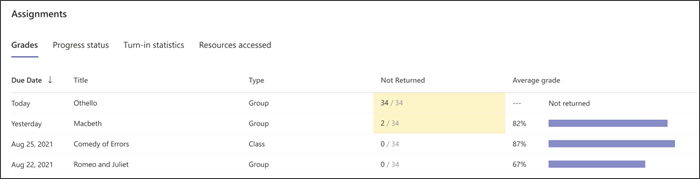
Оценки
Выберите вкладку Оценки, чтобы просмотреть среднюю оценку по заданиям. Желтым цветом выделены задания, не сданные по крайней мере одним учащимся. При выборе желтой точки данных открывается список заданий, которые все еще нужно оценить и вернуть учащимся.
Состояние хода выполнения
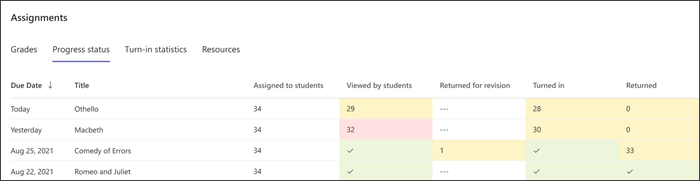
Выберите вкладку "Состояние хода выполнения ", чтобы узнать, на каком этапе выполнения задания находятся учащиеся.
Зеленый цвет означает, что все учащиеся завершили этап.
Желтый цвет означает, что в ближайшее время необходимо предпринять действие.
- Желтый цвет в столбце "Просмотрено учащимися " означает, что срок выполнения находится в пределах ближайших 24 часов. Напоминание может быть полезным, если многие учащиеся еще не просмотрели задание.
Статистика сдачи
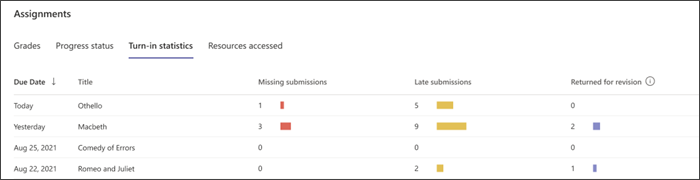
Перейдите на вкладку Статистика сдачи, чтобы быстро просмотреть, какие задания еще не сданы, какие сданы с опозданием и какие возвращены для исправления. Если щелкнуть любое число на диаграмме, откроется список учащихся в этой категории.
Средняя оценка
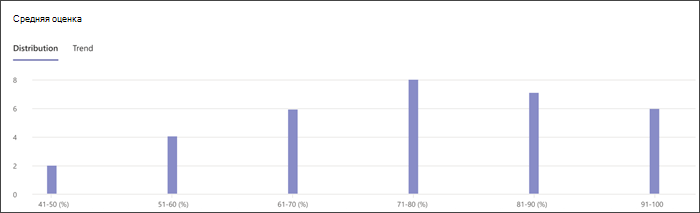
Просматривайте средние оценки всего класса в формате Распределение или Тренд.
Распределение
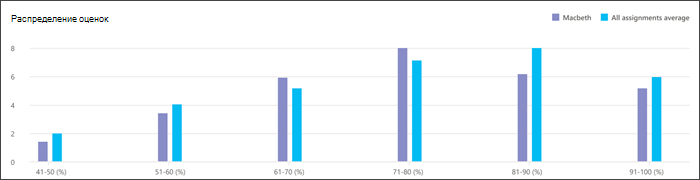
Перейдите на вкладку Распределение, чтобы узнать, в какие категории попадают средние оценки всех учащихся. Выберите любой столбец на диаграмме, чтобы просмотреть список учащихся в этом диапазоне. Выберите любого учащегося из списка, чтобы отправить ему сообщение.
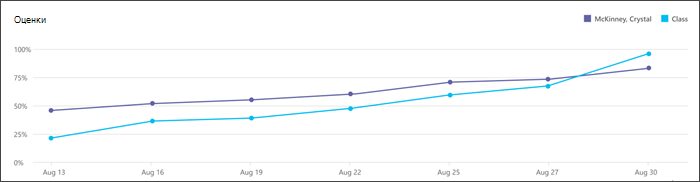
Тенденция
Выберите вкладку Тренд, чтобы просмотреть диаграмму успеваемости учащихся по заданиям с течением времени. Наведите указатель мыши на любую точку данных, чтобы узнать больше о задании.
Рубрики
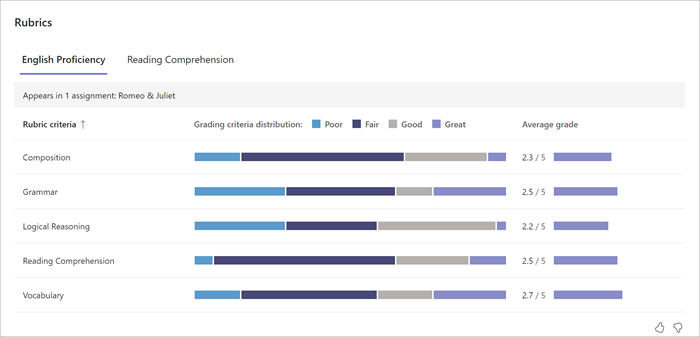
Целевая поддержка, определяя производительность учащихся по определенным критериям оценивания во всех заданиях с рубриками. Наведите курсор на любую строку условий, чтобы просмотреть процент учащихся, выполнивших задания на каждом уровне. Если в рубрике были установлены баллы, вы также можете просмотреть среднюю оценку по каждому критерию. Дополнительные сведения о критериях оценивания.
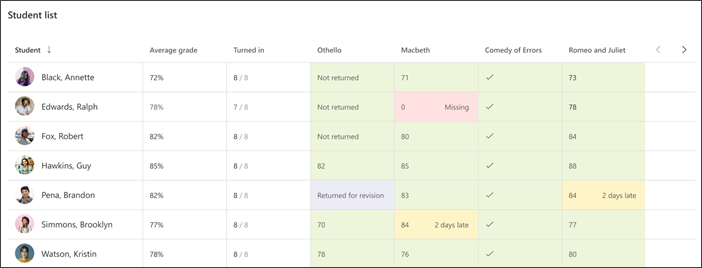
Список учащихся
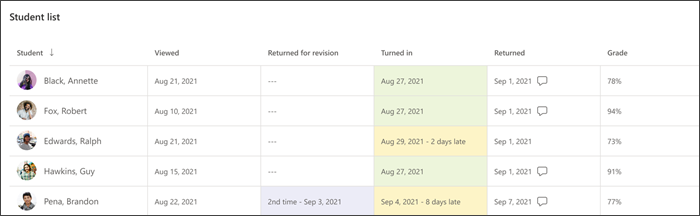
Удобное представление списка учащихся, показывающее, насколько хорошо учащиеся в вашем классе справляются с заданиями и в чем им нужна помощь.