
Создавайте, отправляйте и оценивайте задания в Microsoft Teams.
Создание задания
- Перейдите к своей команде класса и выберите Задания.
- Выберите "Создать > задание".


Добавление сведений в задание
Чтобы сохранить ваше задание, ему требуется лишь название. Все остальные поля являются необязательными.
- Название (обязательно).
- Выберите несколько классов или отдельных учащихся в одном классе для назначения.
- Добавьте инструкции.
- Добавьте ресурсы. (См. ниже.)
- Выберите срок и время выполнения. (См. ниже.)
- Максимальное количество баллов.
- Добавьте рубрику оценки.
- Добавьте категорию.
Совет
Ознакомьтесь с пошаговыми инструкциями для повторного использования заданий, назначения тестов и т. д.
По завершении нажмите кнопку "Назначить". Чтобы сохранить это задание как черновик, выберите "Сохранить".

Дополнительные сведения о добавлении ресурсов
- Выберите "Добавить ресурсы ", чтобы выбрать существующий файл, или создайте пустой документ Microsoft 365 для назначения каждому учащемуся.
- Нажмите Вложить.
- Для файла применяется по умолчанию параметр Учащиеся не имеют права редактировать. Это означает, что документ предназначен только для чтения. Это отличный вариант для справочных материалов.
-
Выберите "Дополнительные параметры". Учащиеся редактируют свои собственные копии
 >, чтобы распространить идентичный документ каждому учащемуся для изменения и сдачи.

Выбор сроков задания
- Чтобы задать будущую дату назначения или запретить учащимся сдавать задания позже указанного срока, выберите Изменить под полем "Срок сдачи".
- Внесите изменения и нажмите Готово.
Примечание
По умолчанию даты закрытия не выбираются, что позволяет учащимся сдавать задания в заданиях.

Просмотр оценок
Отслеживайте ход работы учащихся и просматривайте оценки в приложении "Оценки".
- Перейдите к своей команде класса и выберите Оценки.
Задания отображаются в строках, а учащиеся в столбце. Задания перечислены в порядке срока сдачи, начиная с ближайшего. Чтобы просмотреть все задания, прокрутите экран вертикально или горизонтально.
Вы можете также видеть статус выполнения заданий учащимися:
- Просмотрено. Учащийся открыл и просмотрел задание.
- Сдано. Учащийся сдал задание, и работа готова к оцениванию.
- Возвращено или баллы. Если вы выставили оценку за работу учащегося, отображаются присвоенные баллы. Состояние "Возвращено" отображается, если это задание без баллов.
- Пусто. С заданием пока не выполнялись действия.


Начало оценивания
Чтобы изменить содержание любой ячейки во вкладке "Оценки", щелкните нужную ячейку.
- Чтобы начать оценивание, нажмите Дополнительные параметры в ячейке, а затем Открыть работу учащегося.
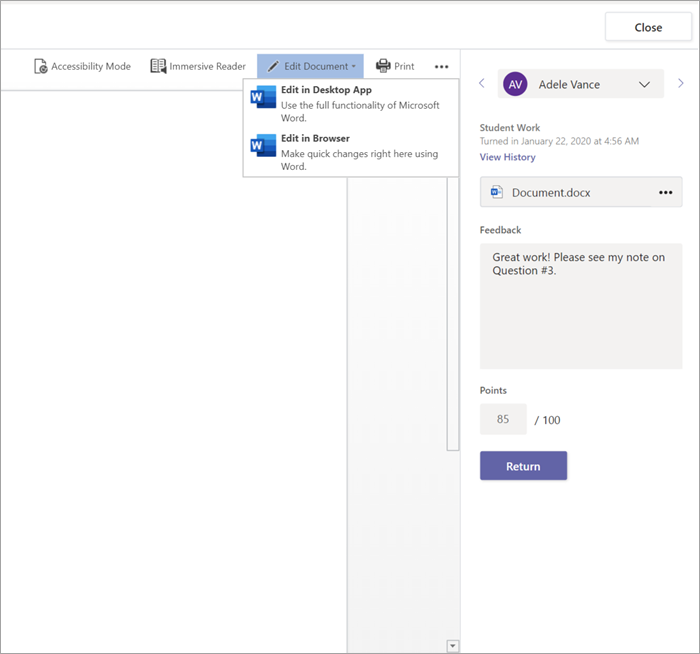
- Откроется задание учащегося с полями Отзыв и Баллы, которые можно заполнить.
- Чтобы оставить комментарии в самом документе, нажмите Изменить документ и выберите редактирование в классическом приложении или в веб-браузере.
- Щелкайте стрелки рядом с именем учащегося, чтобы перемещаться между его заданиями.
- Выберите "Вернуть>", "Вернуть" или "Вернуть на доработку", когда закончите оценку и захотите вернуть задание студенту. Учащийся получит уведомление и сможет увидеть ваши комментарии.


Возврат нескольких оценок одновременно
- Чтобы вернуть оцененные задания нескольким учащимся одновременно, выберите Задания.
- Выберите задание.
- Вы можете ввести отзыв и баллы, не открывая работу учащегося.
- Установите флажки, чтобы указать, какую работу учащегося нужно вернуть, или выберите все.
- Нажмите кнопку "Вернуть>","Возвратить" или "Вернуть на доработку".
Совет
Узнайте больше о вкладке Оценки и проверке работ учащихся.


