
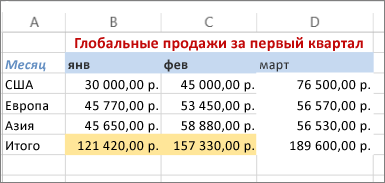
Можно выделить данные в ячейках с помощью кнопки Цвет заливки, чтобы добавить или изменить цвет фона или узор в ячейках. Вот как это сделать:
Выберите ячейки, которые нужно выделить.
Совет
Чтобы использовать другой цвет фона для всего листа, нажмите кнопку "Выделить все". Это скроет линии сетки, но можно улучшить удобочитаемость листа, сделав все ячейки границами.

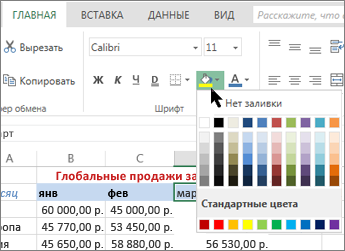
Выберите «Главная>» стрелку рядом с
 «Цвет заливки» или нажмите Alt+H, H.
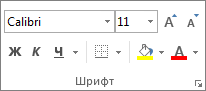
Выберите нужный цвет в группе Цвета темы или Стандартные цвета.
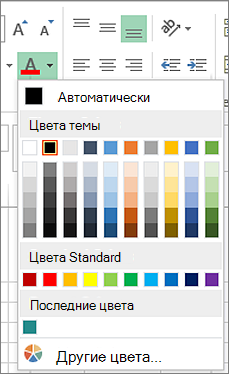
Чтобы использовать пользовательский цвет, выберите "Другие цвета", а затем в диалоговом окне "Цвета " выберите нужный цвет.
Совет
Чтобы применить последний выбранный цвет, можно просто выбрать
«Цвет заливки». Кроме того, в группе Последние цвета доступны до 10 цветов, которые вы выбирали в последнее время.
Применение узора или способов заливки
Если вас не устраивает сплошная заливка цветом, попробуйте применить узор или один из доступных способов заливки.
Выделите ячейку или диапазон ячеек, которые нужно отформатировать.
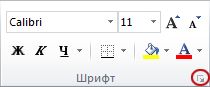
Выберите диалоговое окно параметров шрифта на главной> странице или нажмите клавиши CTRL+SHIFT+F.
На вкладке Заливка выберите в разделе Цвет фона нужный цвет.
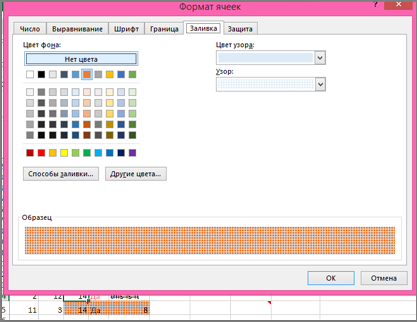
Чтобы использовать двухцветный узор, выберите цвет в поле Цвет узора, а затем выберите сам узор в поле Узор.
Чтобы использовать узор со специальными эффектами, выберите "Эффекты заливки", а затем нужные параметры.Совет
В поле "Образец " можно просмотреть выбранные эффекты фона, узора и заливки.
Удаление цвета, узора и способа заливки из ячеек
Чтобы удалить все цвета фона, узоры и способы заливки, просто выделите ячейки. Затем выберите "Главная> ", стрелку рядом с "Цвет заливки ", а затем — "Нет заливки".
Цветная печать ячеек, включая цвет фона, узор и способ заливки
Если для параметра печати специально задано значение "Черно-белый" или "Черновое качество" (намеренно, а также потому, что книга содержит большие или сложные листы и диаграммы, из-за которых режим черновика был включен автоматически), ячейки не будут печататься в цвете. Вот как можно это исправить:
-
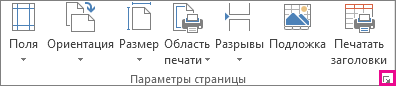
Выбор макета> страницы Кнопка вызовадиалогового окна "Параметры страницы".
- На вкладке Лист в группе Печать снимите флажки черно-белая и черновая.
Примечание
Если на листе нет цветов, возможно, вы работаете в режиме высокой контрастности. Если при предварительном просмотре перед печатью отсутствуют цвета, возможно, выбран цветной принтер.
Дополнительные сведения
Вы всегда можете задать вопрос эксперту в Excel Tech Community или получить поддержку в сообществах.