
В Microsoft Excel рисунки можно использовать в качестве фона листов только для демонстрации. Фон листа не печатается и Excel не сохраняет его на отдельном листе или в элементе, сохраняемом как веб-страница.
Поскольку фон листа не печатается, его нельзя использовать в качестве подложки. Однако можно имитировать водяной знак, который выводится на печать, вставив рисунок в верхний или нижний колонтитул.
Добавление подложки листа
- Выделите лист, фон которого надо отобразить. Выберите только один лист.
- На вкладке "Разметка страницы " в группе "Параметры страницы " выберите "Фон".
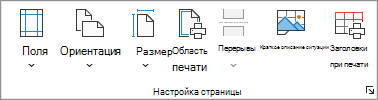
- Выберите рисунок, который вы хотите использовать в качестве фона листа, а затем нажмите кнопку "Вставить".
Excel повторяет выбранный рисунок для заполнения листа.
- Для повышения удобочитаемости скрывайте линии сетки ячеек и применяйте сплошную заливку к ячейкам, содержащим данные.
- Excel сохраняет фон листа с данными листа при сохранении книги.
Чтобы использовать сплошной цвет в качестве фона листа, примените заливку ко всем ячейкам на листе.
Удаление фона листа
- Выделите лист с фоном. Выберите только один лист.
- На вкладке "Разметка страницы " в группе "Параметры страницы " выберите "Удалить фон".
Удаление фона доступно, только если лист содержит фон.
Имитация водяного знака в Microsoft Excel
В Excel нет встроенной функции подложек. Однако вы можете имитировать водяной знак двумя способами:
Сведения о водяном знаке можно отобразить на каждой печатной странице. Например, чтобы указать, что данные листа являются конфиденциальными или являются черновой копией, вставьте рисунок с подложкой в верхний или нижний колонтитул. Этот рисунок появится за данными листа, начиная с верхнего или нижнего края каждой страницы. Вы также можете изменить размер рисунка, чтобы заполнить всю страницу.
Объект WordArt также можно использовать поверх данных листа, чтобы указать, что данные являются конфиденциальными или являются черновиком.
Использование рисунка в верхнем или нижнем колонтитуле для имитации подложки
- В программе для рисования, например в кисти, создайте изображение, которое вы хотите использовать в качестве подложки.
- В Excel выделите лист, на котором вы хотите отобразить подложку. Убедитесь, что выбран только один лист.
- На вкладке "Вставка " в группе "Текст " нажмите кнопку "Верхний & нижний колонтитул".
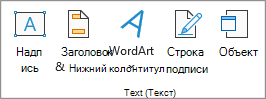
- В разделе "Заголовок" выберите левый, центральный или правый заголовок.
- На вкладке "Верхний && нижний колонтитул" в группе "Элементы колонтитулов" нажмите кнопку "Рисунок".
 и найдите нужный рисунок.
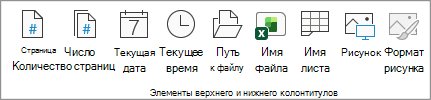
- Дважды щелкните рисунок, после чего в поле выбора верхнего колонтитула появится &[Рисунок] .
- Щелкните на листе. Вместо &[Рисунок] появится выбранный рисунок.
- Чтобы изменить размер рисунка, щелкните поле выделения верхнего колонтитула, содержащее рисунок. В группе "& Элементы колонтитулов " нажмите кнопку "Формат рисунка". Затем в диалоговом окне "Формат рисунка " выберите нужные параметры на вкладке "Размер ".
- Изменения рисунка или его формата вступают в силу немедленно и не могут быть отменены.
- Чтобы добавить пустое пространство над или под рисунком, в поле выбора верхнего колонтитула, содержащем рисунок, щелкните до или после &[Рисунок], а затем нажмите клавишу ВВОД, чтобы начать новую строку.
- Чтобы заменить рисунок в поле раздела верхнего колонтитула, который содержит рисунок, выберите &[Рисунок], выберите "Рисунок", а затем нажмите "Заменить".
- Перед печатью убедитесь, что в поле верхнего или нижнего колонтитула достаточно места для пользовательского колонтитула.
- Чтобы удалить рисунок в области верхнего колонтитула, выберите &[Рисунок], нажмите клавишу DELETE и щелкните лист.
- Чтобы перейти из страничного режима в обычный, выделите любую ячейку, откройте вкладку " Вид " и в группе " Режимы просмотра книги " выберите "Обычный".
Использование объекта WordArt для имитации подложки
Щелкните лист, в котором вы хотите разместить подложку.
На вкладке Вставка в группе Текст щелкните элемент WordArt.
Выберите стиль WordArt, который хотите использовать.
Например, можно использовать команды "Заливка - белая", "Тень", " Заливка - текст 1", "Внутренняя тень" или "Заливка - белая", "Теплый матовый рельеф".Введите текст, который хотите использовать для подложки.
Чтобы изменить размер объекта WordArt, выполните указанные ниже действия.
- Щелкните объект WordArt.
- На вкладке "Формат фигуры " в группе "Размер " введите нужный размер в полях "Высота фигуры " и "Ширина фигуры ". Это действие изменяет только размер поля, содержащего объект WordArt.
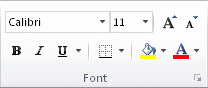
Можно также перетащить маркеры размера объекта WordArt, чтобы выбрать нужный размер. - Выделите текст внутри объекта WordArt. На вкладке " Главная " в группе "Шрифт " выберите нужный размер в поле "Размер шрифта ".
Чтобы сделать видео более прозрачным и увидеть больше данных листа под объектами WordArt, выполните указанные ниже действия.
- Щелкните объект WordArt правой кнопкой мыши и выберите команду "Формат фигуры".
- В категории "Заливка " в разделе "Заливка" выберите "Сплошная заливка".
- Перетащите ползунок прозрачности до нужного процента прозрачности или введите процент в поле прозрачности .
Если вы хотите повернуть объект WordArt, выполните следующие действия.
- Выделите текст WordArt.
- На вкладке "Формат фигуры " в группе "Упорядочить " выберите "Повернуть".
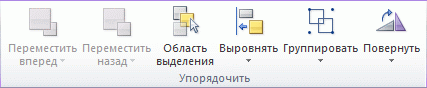
- Выберите "Другие параметры поворота".
- На вкладке "Размер " в поле "Поворот " введите необходимый угол поворота.
- Выберите Закрыть.
Вы также можете перетащить маркер поворота в том направлении, в котором нужно повернуть объект WordArt.
Примечание
Объект WordArt нельзя использовать в верхнем или нижнем колонтитуле, чтобы отобразить его на заднем плане. Однако если объект WordArt создан на пустом листе, на котором не отображаются линии сетки (на вкладке " Вид " в группе "Показать " снимите флажок "Линии сетки "), можно нажать клавишу PRINT SCREEN, чтобы создать объект WordArt, а затем вставить его в программу для рисования. Затем рисунок, созданный в программе рисования, можно вставить в верхний или нижний колонтитул, как описано в статье Использование рисунка в верхнем или нижнем колонтитуле, чтобы имитировать водяной знак.
Дополнительные сведения
Вы всегда можете задать вопрос эксперту в Excel Tech Community или получить поддержку в сообществах.