

Используя Excel для Интернета, вы можете в веб-браузере создавать, просматривать и редактировать книги, хранящиеся в OneDrive или Dropbox. Если у вашей организации или учебного заведения есть план Microsoft 365 или сайт SharePoint, вы также можете создавать и хранить книги в библиотеках на своем сайте. В этой статье описываются основные задачи: создание книги, предоставление к ней общего доступа, редактирование в браузере, работа с другими пользователями и печать.
Создание книги в сети
- Откройте OneDrive, щелкнув значок OneDrive на панели задач.
- Выберите + Создать или отправить>книгу Excel.
- Чтобы переименовать книгу, выберите универсальное имя нового файла в верхней части ленты (обычно это что-то вроде "Книга 1"). В поле "Имя файла " введите новое имя.
Совместное использование книг в сети
После создания книги в Интернете ею можно поделиться с друзьями, коллегами и другими пользователями. People может просматривать ваши листы, сортировать и фильтровать данные, а также детализировать сведения сводных таблиц в Интернете или на мобильном устройстве.
Чтобы предоставить общий доступ к книге, выберите "Поделиться", а затем введите адреса электронной почты пользователей, которым вы хотите предоставить общий доступ, или нажмите "Копировать ссылку ", чтобы получить ссылку для отправки контактам по электронной почте.
Редактирование в браузере
Если при попытке ввести данные, настроить формулу, добавить диаграммы или применить базовое форматирование ничего не происходит, вероятно, вы в представлении только для чтения. Чтобы перейти в режим редактирования, выполните указанные ниже действия.
Выберите "Редактирование".
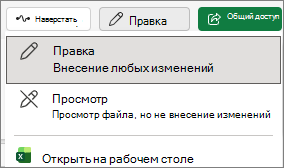
Для доступа к расширенным параметрам редактирования выберите "Открыть на компьютере".
Excel для Интернета автоматически сохранит вашу работу. Однако, если вы передумаете вносить изменения, выберите "Отменить" или нажмитеклавишу CTRL+ Z.
Совместная работа над листом
При работе с другими пользователями в Excel для Интернета вы можете редактировать лист обычным образом. Когда другие пользователи редактируют лист, Excel для Интернета сразу показывает их присутствие и обновления. Эта функция работает, только когда все работают в Excel для Интернета.

Другие версии приложения Excel также позволяют работать одновременно с другими пользователями. Дополнительные сведения см. в статье Одновременная работа нескольких пользователей над книгами Excel с помощью функции совместного редактирования.
Печать в Excel для Интернета
Выделите ячейки или диаграмму, которые нужно напечатать, а затем нажмите "Печать файла>". Чтобы напечатать весь лист, ничего не выделяйте, пока не перейдете к команде "Печать".
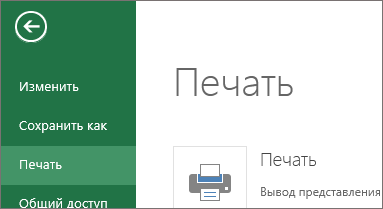
Если вы передумаете печатать выделенную область, выберите параметры печати "Активные листы " или " Печать всей книги " и нажмите кнопку "Печать".
Если окончательный предварительный просмотр выглядит правильно, выберите "Печать".
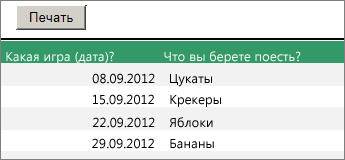
Дополнительные сведения см. в статье Печать линий сетки на листе.