
По умолчанию линии сетки не отображаются на листе или в книге Microsoft Excel при печати. В этой статье описывается, как напечатать линии сетки в документе.
Выберите листы, которые требуется распечатать. Дополнительные сведения см. в статье Выбор одного или нескольких листов.
Совет.
Если выделено несколько листов, в строке заголовка вверху листа появится надпись [Группа]. Чтобы отменить выделение нескольких листов книги, выберите любой невыделенный лист. Если невыделенных листов нет, щелкните правой кнопкой мыши ярлычок выделенного листа и выберите команду "Разгруппировать листы".
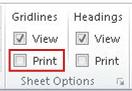
На вкладке Разметка страницы в группе Параметры листа установите флажок Печать в группе Сетка.
Примечание
Если флажки в группе Параметры листа неактивны, это может быть связано с тем, что в данный момент в электронной таблице выделен график, изображение или другой объект. После отмены этого выделения использование флажков снова станет возможным.
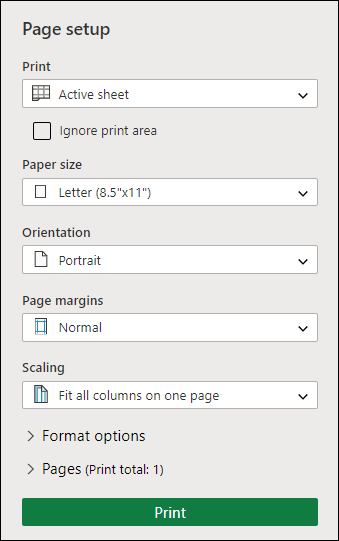
Откройте вкладку "Файл " и нажмите кнопку "Печать".
Сочетание клавиш : также можно нажать клавиши CTRL+P.Нажмите кнопку "Печать ".
Дальнейшие действия
После установки флажка "Проверка печати" вам может потребоваться выполнить следующие действия:
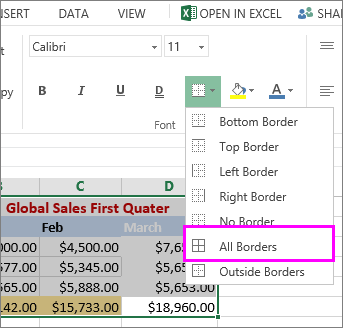
Предварительный просмотр линий сетки. Чтобы увидеть, как линии сетки будут печататься, проведите проверку в окне предварительного просмотра печати (в некоторых версиях можно нажать клавиши CTRL+F2, чтобы открыть вкладку "Файл", на которой отображается предварительный просмотр печатного листа). Линии сетки печатаются только вокруг фактических данных на листе. Если необходимо напечатать линии сетки вокруг пустых ячеек, необходимо включить в область печати эти ячейки. Можно также поместить границы вокруг ячеек. Дополнительные сведения об этих параметрах см. в статьях "Определение или удаление области печати на листе " и "Применение и удаление границ ячеек на листе".
Устранение неполадок печати с линиями сетки — если линии сетки не отображаются при печати листа или не отображаются в окне предварительного просмотра, проверка это значит, что поле проверка качества черновика не выбрано. Выберите "Печать файла>", а затем щелкните ссылку "Параметры страницы". Выберите ярлычок листа и, если установлен флажок "Проверка качества черновика", снимите выделение. Для быстрого доступа к диалоговому окну Параметры страницы нажмите ALT+P, S, P.
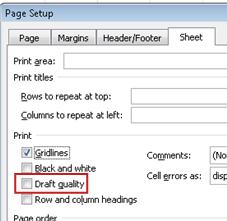
Если линии сетки все равно не отображаются во время печати, проблема может быть связана с драйвером вашего принтера. В таком случае попробуйте загрузить новейшие драйверы с веб-сайта производителя оборудования. В крайнем случае вы можете применить границы вокруг нужных ячеек. Дополнительные сведения см. в статье Применение и удаление границ ячеек на листе.

Дополнительные сведения
Вы всегда можете задать вопрос эксперту в Excel Tech Community или получить поддержку в сообществах.