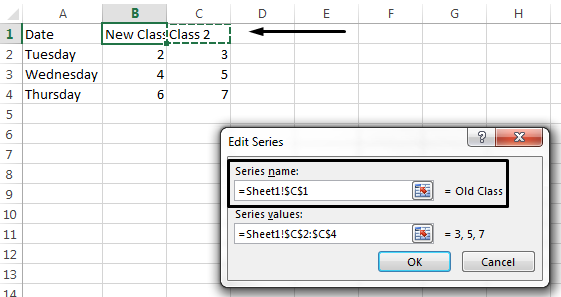
При создании диаграммы в Excel она использует сведения, содержащиеся в ячейке над каждым столбцом или строкой данных, в качестве имени условных обозначений. Вы можете изменить условные обозначения, обновив данные в этих ячейках, или задать другие условные обозначения в окне Выбрать данные.
Примечание
Если создать диаграмму без заголовков строк или столбцов, Excel будет использовать имена по умолчанию, начиная с серии 1. Узнайте больше о том, как правильно отформатировать строки и столбцы создаваемой диаграммы.
В этой статье
- Отображение условных обозначений
- Изменение условных обозначений в данных Excel
- Изменение условных обозначений с помощью выбора данных
Отображение легенды на диаграмме
Выберите диаграмму, нажмите
 "Элементы диаграммы" в правом верхнем углу диаграммы и установите флажок "Проверка легенды".
— необязательный аргумент. > Щелкните стрелку справа от элемента "Легенда", чтобы узнать, где следует разместить легенду на диаграмме.

Изменение имени легенды в данных Excel
Выделите в книге ячейку, содержащую имя легенды, которое нужно изменить.
Совет
Вы можете сначала щелкнуть диаграмму, чтобы выяснить, какие ячейки включены в условные обозначения.

Введите новое название для условных обозначений в выбранной ячейке и нажмите клавишу ВВОД. Условные обозначения на диаграмме будут обновлены.
Для некоторых диаграмм, таких как "Гистограмма с группировкой", в качестве условных обозначений также используются ячейки слева от каждой строки. Их можно изменить точно так же.
Изменение имени легенды с помощью выделенных данных
Выделите диаграмму и на вкладке "Конструктор диаграмм" нажмите кнопку "Выбрать данные".
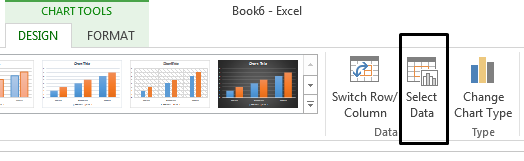
Выберите имя легенды, которую вы хотите изменить, в диалоговом окне Выбор источника данных и нажмите Редактировать.
Примечание
В этом представлении можно изменять элементы легенды и подписи оси, поэтому может быть доступно несколько кнопок Изменить.

Введите имя легенды в текстовое поле Имя ряда и нажмите кнопку ОК. Условные обозначения на диаграмме будут обновлены.

Примечание
Это изменение повлияет только на условные обозначения, а не на данные в ячейках. Кроме того, вы можете выбрать другую ячейку данных для использования в качестве элемента легенды. Щелкните поле Имя ряда и выделите ячейку в данных.