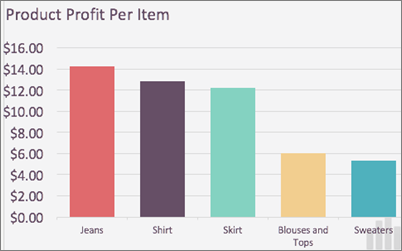
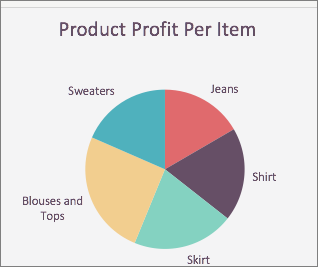
Стиль существующей диаграммы можно изменить.
Примечание
Если вы используете Excel для Интернета, могут быть доступны не все функции, упомянутые в этой статье.
Для большинства двумерных диаграмм можно изменить тип диаграммы целиком, чтобы придать диаграмме другой вид, или выбрать другой тип диаграммы для отдельных рядов данных, что преобразует диаграмму в комбинированную диаграмму.
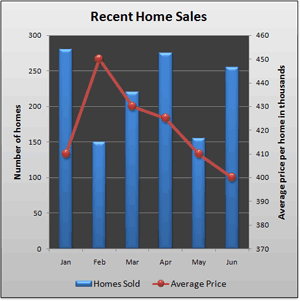
Для пузырьковых и трехмерных диаграмм можно изменять только тип самой диаграммы.
Примечание
Для выполнения этих действий необходимо использовать существующую диаграмму. О том, как создать диаграмму, см. в статье Создание диаграммы от начала до конца.
Выполните одно из указанных ниже действий.
Чтобы изменить тип диаграммы для всей диаграммы, щелкните область диаграммы или область построения диаграммы для отображения инструментов диаграммы.
Совет.
Вы также можете щелкнуть область диаграммы или область построения правой кнопкой мыши, выбрать Изменить тип диаграммы, а затем перейти к действию 3.
Чтобы изменить тип диаграммы для ряда данных, щелкните его.
Примечание.
Одновременно можно изменить тип диаграммы только для одного ряда данных. Чтобы изменить тип диаграммы для нескольких рядов, повторите эти действия для каждого из них.
Откроется вкладка " Работа с диаграммами" с дополнительными вкладками "Конструктор", "Макет" и "Формат " (в некоторых версиях — вкладки "Конструктор диаграмм " и "Формат ").
На вкладке " Конструктор " (или "Конструктор диаграмм") в группе " Тип " нажмите кнопку "Изменить тип диаграммы".

В диалоговом окне Изменение типа диаграммы выберите тип.
В некоторых версиях первый блок содержит список категорий типов диаграмм, а второй — доступные типы диаграмм для каждой категории. Дополнительные сведения о поддерживаемых типах диаграмм см. в статье Типы диаграмм.Совет.
Чтобы использовать тип диаграммы, ранее сохраненный как шаблон, щелкните Шаблоны и выберите необходимый шаблон.
Дальнейшие действия
- Если размер диаграммы больше не подходит, вы можете изменить ее размер при выборе диаграммы, чтобы отобразить инструменты диаграммы (вкладка "Формат " >Группа "Размер ").
- Сведения об изменении макета или стиля диаграммы см. в этой статье.