
Можно быстро сравнить два листа в одной или разных книгах, просматривая их одновременно. Кроме того, возможен и одновременный просмотр нескольких листов.
Одновременный просмотр двух листов в одной книге
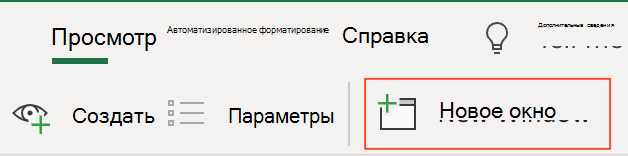
На вкладке Вид в группе Окно щелкните элемент Новое окно.
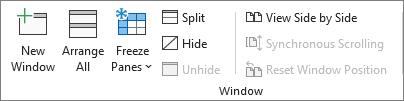
На вкладке " Вид " в группе "Окно " нажмите кнопку "Вид рядом
 ".
".В окне каждой книги щелкните лист, который нужно сравнить.
Чтобы одновременно прокрутить оба листа, щелкните
 Синхронная прокрутка" в группе "Окно" на вкладке "Вид".
Примечание
Этот параметр доступен, только если включен режим Рядом.
Совет
- Если в целях оптимизации просмотра размер окон книги меняется, можно вернуться к исходным параметрам, нажав кнопку Восстановить расположение окна
 .
. - Чтобы восстановить окно книги до полного размера, нажмите кнопку Развернуть
 в правом верхнем углу окна книги.
Одновременный просмотр двух листов разных книг
Откройте обе книги, которые содержат листы для сравнения.
На вкладке " Вид " в группе "Окно " нажмите кнопку "Вид рядом
".
Если открыто больше двух книг, в приложении Excel отобразится диалоговое окно Сравнить рядом. В разделе Сравнить рядом с щелкните книгу, которая содержит лист для сравнения с активным листом, и нажмите кнопку ОК.В окне каждой книги щелкните лист, который нужно сравнить.
Чтобы одновременно прокрутить оба листа, щелкните
Синхронная прокрутка" в группе "Окно" на вкладке "Вид".Примечание
Этот параметр доступен, только если включен режим Рядом.
Совет
- Начиная с Excel 2013, книги, открываемые в Excel, больше не отображаются как несколько окон книг внутри одного окна Excel. Вместо этого они выводятся в отдельных окнах Excel. Благодаря этому открытые книги отображаются с собственной лентой и их можно просматривать на разных мониторах.
- Если в целях оптимизации просмотра размер окон книги меняется, можно вернуться к исходным параметрам, нажав кнопку Восстановить расположение окна.
- Чтобы восстановить окно книги до полного размера, нажмите кнопку Развернуть в правом верхнем углу окна книги.
Одновременный просмотр нескольких листов
Откройте одну или несколько книг, листы из которых требуется просмотреть одновременно.
Выполните одно из указанных ниже действий.
Если листы, которые нужно просмотреть, находятся в одной книге, выполните указанные ниже действия.
- Щелкните лист, который нужно просмотреть.
- На вкладке Вид в группе Окно щелкните Новое окно.
- Повторите шаги 1 и 2 для каждого листа, который требуется просмотреть.
Если листы, которые требуется просмотреть, находятся в разных книгах, выполните шаг 3.
На вкладке Вид в группе Окно выберите пункт Упорядочить все.
В разделе Расположить щелкните необходимый параметр.
Если все листы, которые нужно просмотреть, находятся в активной книге, установите флажок Только окна текущей книги.
Совет
Чтобы восстановить окно книги до полного размера, нажмите кнопку Развернуть в правом верхнем углу окна книги.
Дополнительные сведения
Вы всегда можете задать вопрос эксперту в Excel Tech Community или получить поддержку в сообществах.
См. также
Создание, применение и удаление пользовательского представления