
Предварительный просмотр листа перед печатью позволяет избежать неожиданных результатов и траты бумаги.
Если выбрать один или несколько листов и нажать кнопку "Печать файла>", будет показано, как данные будут отображаться на распечатке.
Выделите листы, которые нужно предварительно просмотреть.
Чтобы открыть окно предварительного просмотра и параметры печати, откройте вкладку " Файл" и нажмите кнопку " Печать ".
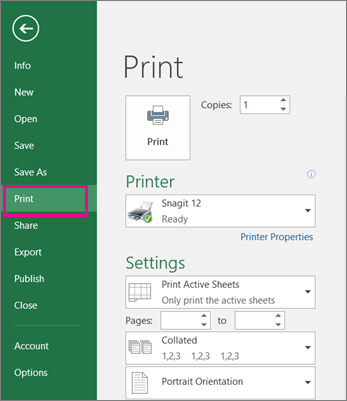
Сочетание клавиш Также можно нажать клавиши CTRL+F2.
Примечание
- Если вы не используете цветной принтер, предварительный просмотр будет черно-белым (даже если на листах присутствуют цветные слайды).
- Команды "Следующая страница " и " Предыдущая страница " доступны только в том случае, если выделено несколько листов или лист содержит несколько страниц данных. Чтобы просмотреть несколько листов, выберите в разделе Параметры пункт Всю книгу.
Больше полезных сведений
- Для предварительного просмотра следующей и предыдущей страниц щелкните стрелки следующей ипредыдущей страниц в нижней части окна предварительного просмотра или введите номер страницы.
- Чтобы выйти из режима предварительного просмотра и вернуться к книге, щелкните стрелку в левом верхнем углу окна предварительного просмотра .
- Чтобы просмотреть поля страницы, нажмите кнопку "Показать поля" в правом нижнем углу окна предварительного просмотра .
- Чтобы изменить поля, перетащите их на нужную высоту и ширину. Вы также можете изменить ширину столбцов, перетащив маркеры в верхней или нижней части страницы предварительного просмотра. Дополнительные сведения о полях страницы см. в статье Настройка полей страницы перед печатью листа.
Совет
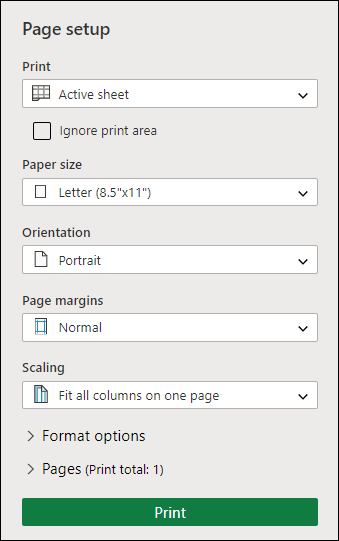
Чтобы внести изменения в параметры страницы, например ориентацию и размер страницы, выберите соответствующие параметры вразделе"Параметры печати>файла>".
Выбор одного или нескольких листов
| Чтобы выделить | Выполните следующие действия |
|---|---|
| Один лист | Щелкните ярлычок листа.
Если ярлычок нужного листа не виден, щелкните его с помощью кнопок прокрутки и щелкните его. 
|
| Несколько смежных листов | Щелкните ярлычок первого листа. Затем, удерживая клавишу SHIFT , щелкните ярлычок последнего листа, который нужно выделить. |
| Несколько несмежных листов | Щелкните ярлычок первого листа. Затем, удерживая нажатой клавишу CTRL , щелкните ярлычки других листов, которые нужно выделить. |
| Все листы книги | Щелкните ярлычок листа правой кнопкой мыши и выберите команду Выделить все листы. |
Совет.
При выборе нескольких листов в строке заголовка вверху листа отображается надпись [Группа]. Чтобы отменить выделение нескольких листов книги, щелкните любой невыделенный лист. Если таких листов нет, щелкните правой кнопкой мыши ярлычок листа и выберите команду Разгруппировать листы.
См. также
- Печать в Excel
- Печать листа или книги
- Установка полей страницы перед выводом листа на печать
- Установка и удаление области печати на листе
- Печать линий сетки на листе
Дополнительные сведения
Вы всегда можете задать вопрос эксперту в Excel Tech Community или получить поддержку в сообществах.