
Если другие пользователи имеют право на редактирование вашей книги, то после ее открытия у вас могут возникнуть вопросы "Кто ее изменил? И что они сделали?» Microsoft Spreadsheet Compare может ответить на эти вопросы, найдя эти изменения и выделив их для вас.
Важно
Средство сравнения электронных таблиц доступно только в Excel для Windows, в Приложения Microsoft 365 для предприятий, планах и эквивалентных выпусках, Приложениях Microsoft 365 для предприятий и аналогичных выпусках.
На ленте выберите Files "Запрос>сравнения". Если в Excel для Windows на ленте Excel не отображается вкладка "Запрос", см. статью "Включение надстройки электронных таблиц для запросов".
В диалоговом окне "Сравнить Files" выберите файлы, которые вы хотите сравнить.
Примечание
Можно сравнивать два файла с одинаковыми именами, если они хранятся в разных папках.
Нажмите кнопку ОК, чтобы выполнить сравнение.
Примечание
Появление сообщения "Не удается открыть книгу" может означать, что книга защищена паролем. Нажмите кнопку " ОК" и введите пароль. Узнайте подробнее о том, как действуют пароли при использовании средства сравнения электронных таблиц.
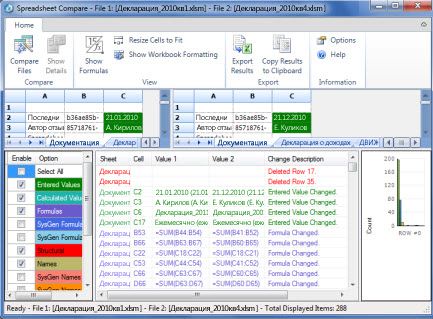
Результаты сравнения отображаются в виде таблицы, состоящей из двух частей. Книга в левой части соответствует файлу, указанному в поле "Compare" (Сравнить), а книга в правой части — файлу, указанному в поле "To" (С чем). Подробные сведения отображаются в области под двумя частями таблицы. Изменения выделяются разными цветами в соответствии с их типом.
Интерпретация результатов
- В двух расположенных рядом частях таблицы сравнивается каждый лист из обоих файлов, начиная с самого крайнего слева. Если лист в книге скрыт, он все равно отображается и сравнивается в средстве сравнения электронных таблиц.
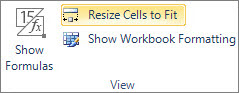
- Если ячейки слишком узкие, чтобы в них поместилось содержимое, нажмите кнопку "Изменить размер ячеек".
- Различия разного типа выделяются с помощью цвета заливки ячейки или цвета шрифта текста. Например, ячейки с введенными значениями (не с формулами) выделяются заливкой зеленого цвета в расположенных рядом частях таблицы и шрифтом зеленого цвета в области результатов. В левой нижней части указаны условные обозначения, поясняющие значения цветов.
Другие способы работы с результатами сравнения
Если вы хотите сохранить результаты или проанализировать их в другом приложении, экспортируйте их в файл Excel или скопируйте и вставьте в другую программу, например Microsoft Word. Можно также получить более точное представление каждого листа с отображением форматирования ячеек, близкое к тому, что вы видите в Excel.
- Вы можете экспортировать результаты в файл Excel, более удобный для чтения. Выберите "Результаты экспорта на главную" > и сохраните новый файл.
- Выберите «Домашняя страница > Копировать результаты в буфер обмена», чтобы скопировать и вставить результаты в другую программу.
- Чтобы отобразить форматирование ячеек из книги, выберите пункт "Главная > Показать цвета книги".
Другие причины для сравнения книг
- Допустим, в вашей организации ожидается аудиторская проверка. Вам нужно проследить данные в важных книгах, в которых показаны изменения по месяцам и по годам. Это поможет вам найти и исправить ошибки раньше, чем до них доберутся проверяющие.
- Средство сравнения электронных таблиц можно использовать не только для сравнения содержимого листов, но и для поиска различий в коде Visual Basic для приложений (VBA). Результаты отображаются в окне таким образом, чтобы различия можно было просматривать параллельно.
См. также
Сравнение книг с помощью средства диагностики электронных таблиц