
Предположим, нужно сравнить версии книги, проверить ее на наличие проблем и несоответствий либо просмотреть связи между книгами или листами. Если на компьютере установлено приложение Microsoft 365, надстройка Inquire доступна в Excel.
Чтобы выполнить все эти и другие задачи, вы можете использовать команды на вкладке Inquire (Запрос). На вкладке Inquire (Запрос) ленты Excel имеются кнопки для описанных ниже команд.

Если в Excel для Windows на ленте Excel не отображается вкладка "Запрос", см. статью "Включение надстройки электронных таблиц для запросов".
Сравнение двух книг
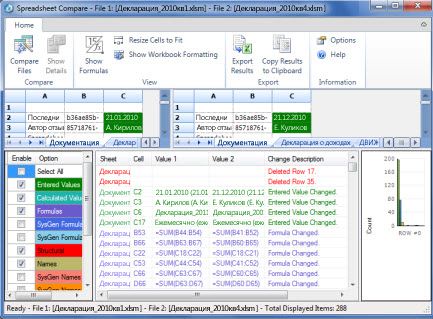
Команда "Сравнить Files" использует средство сравнения электронных таблиц (Майкрософт) для отображения различий между двумя книгами в отдельных ячейках. Чтобы выполнить эту команду, нужно открыть две книги в Excel.
- Откройте вкладку "Запрос " на ленте.
- Нажмите кнопку "Сравнить Files".
Результаты сравнения выделяются цветом по типу содержимого, например по введенным значениям, формулам, именованным диапазонам и форматам. Имеется даже окно, в котором построчно могут отображаться изменения кода VBA. Различия между ячейками отображаются в удобном для чтения макете сетки, например:
Дополнительные сведения о сравнении и сравнении файлов в электронных таблицах см. в статье "Сравнение двух версий книги".
Анализ книги
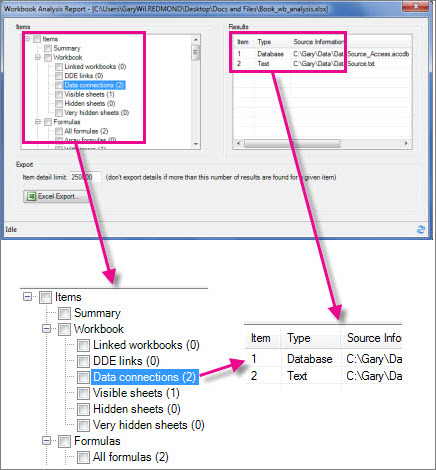
Команда "Анализ книги" создает интерактивный отчет, в котором содержатся подробные сведения о книге и ее сводка, формулы, ячейки, диапазоны и предупреждения. На приведенном здесь рисунке показана очень простая книга, которая содержит две формулы и подключения данных к базе данных Access и текстовому файлу.
- Откройте вкладку "Запрос " на ленте.
- Выберите "Анализ книги".
- В поле "Элементы" выберите, что нужно проанализировать: сводку, книгу, формулы, ячейки, диапазоны и/или предупреждения. Дополнительные сведения см. в статье "Анализ книги".
Отображение связей книги
В книгах, связанных с другими книгами с помощью ссылок на другие ячейки, можно запутаться. Используйте схему связей книги для создания интерактивной графической карты зависимостей, образованных соединениями (ссылками) между файлами. Типы ссылок в схеме могут включать другие книги, базы данных Access, текстовые файлы, HTML-страницы, базы данных SQL Server и другие источники данных. На схеме отношений можно выделять элементы, получать о них дополнительные сведения и перетаскивать соединительные линии, чтобы изменить форму схемы.
- Откройте вкладку "Запрос " на ленте.
- Выберите схему связей книги.
На схеме слева отображается текущая книга и соединения между ней и другими книгами и источниками данных. На схеме также отображаются дополнительные уровни соединений книги, предоставляя вам картину источников данных для книги.
Дополнительные сведения см. в статье Просмотр связей между книгами.

Отображение связей листа
У вас много зависимых друг от друга листов? Схема отношений листа используется для создания интерактивной графической карты связей между листами в одной и других книгах. Это дает более четкое представление о том, как ваши данные могут зависеть от ячеек в других местах.
- Откройте вкладку "Запрос " на ленте.
- Выберите лист схемы взаимосвязей.
На этой схеме показаны отношения между листами четырех разных книг, с зависимостями между листами одной книги, а также ссылками между листами разных книг. При наведении указателя мыши на узел схемы, например на лист "Запад" на схеме, появляется выноска со сведениями.
Подробнее об этом можно узнать в статье Просмотр связей между листами.

Отображение связей ячейки
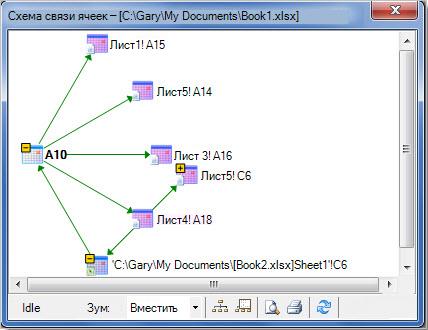
Чтобы получить подробную интерактивную схему всех ссылок от выбранной ячейки на ячейки в других листах или даже в других книгах, используйте инструмент Связи ячейки. Такие связи с другими ячейками могут существовать в виде формул или ссылок на именованные диапазоны. Схема может пересекать листы и книги.
- Откройте вкладку "Запрос " на ленте.
- Выберите отношение между ячейками.
На схеме показаны два уровня связей между ячейками для ячейки A10 на листе 5 в Book1.xlsx. Эта ячейка зависит от ячейки C6 на листе 1 в другой книге Book2.xlsx. Эта ячейка является прецедентом для нескольких ячеек на других листах одного файла.
Подробнее о просмотре связей ячейки можно узнать в статье Просмотр ссылок между ячейками.
Очистка лишнего форматирования ячеек
Вам случалось открыть книгу и увидеть, что она загружается медленно или стала огромной? Возможно, к строкам или столбцам применено форматирование, о котором вы не знаете. Используйте команду "Очистить лишнее форматирование ячеек", чтобы удалить лишнее форматирование и значительно уменьшить размер файла. Это поможет вам избежать "раздувания электронных таблиц", что повышает скорость Excel.
- Откройте вкладку "Запрос " на ленте.
- Выберите пункт "Очистить лишнее форматирование ячеек".
Важно
Перед очисткой лишнего форматирования ячейки мы рекомендуем создать резервную копию файла, так как иногда это может привести к увеличению размера файла, а отменить эти изменения невозможно.
Подробнее об этом можно узнать в статье Очистка лишнего форматирования ячеек на листе.
Управление паролями
Если вы используете функции надстройки Inquire (Запрос) для выполнения анализа и сравнения защищенных паролем книг, потребуется добавить пароль книги в список паролей, чтобы с помощью надстройки Inquire (Запрос) можно было открыть сохраненную копию книги. Используйте команду Workbook Passwords (Пароли книги) на вкладке Inquire (Запрос), чтобы добавить пароли, которые будут сохранены на компьютере. Эти пароли шифруются и доступны только вам.
- Откройте вкладку "Запрос " на ленте.
- Выберите "Пароли книг".
Подробнее об использовании паролей для анализа книг можно узнать в статье Управление паролями для открытия файлов для анализа и сравнения.
См. также
Включение надстройки Inquire (Запрос)
Сравнение двух версий книги с помощью средства сравнения электронных таблиц
Просмотр отношений между ячейками
Очистка лишнего форматирования ячеек на листе
Управление паролями для открытия файлов для анализа и сравнения