

Доступность
Windows: 16.0.15128
Интернет: представлено 28 марта 2022 г.
В Excel несколькими щелчками мыши можно создавать сводные таблицы, подключенные к хранящимся в Power BI наборам данных. Это позволит вам наиболее эффективно использовать и сводные таблицы, и Power BI. Производите вычисления с наборами данных Power BI, обобщайте и анализируйте их с помощью сводных таблиц.
Примечание
Сводные таблицы из наборов данных Power BI — это функция Microsoft 365, которая развертывается постепенно. Дополнительные сведения см. в статье Когда я получу новейшие функции. Чтобы использовать эту функцию, вы должны выполнить следующие требования:
- Чтобы создать сводную таблицу, подключенную к Power BI, необходимо использовать Excel для Windows или Excel для Интернета, а также иметь лицензию на Power BI. Также рекомендуется хранить файл в SharePoint или OneDrive.
- Чтобы создать или использовать сводную таблицу, подключенную к Power BI, необходимо разрешение на доступ к базовому набору данных. Дополнительные сведения см. в разделе "Дополнительные сведения о сводных таблицах, подключенных к Power BI".
Создание сводных таблиц на основе набора данных Power BI
Выберите пустую ячейку в книге.
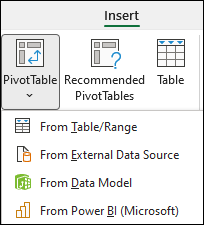
Выберите Вставка, стрелка под сводной таблицей, а затем выберите Из Power BI.
Примечание
В зависимости от настроек вашей организации на кнопке может отображаться название организации. Например, "Из Power BI (Contoso)"
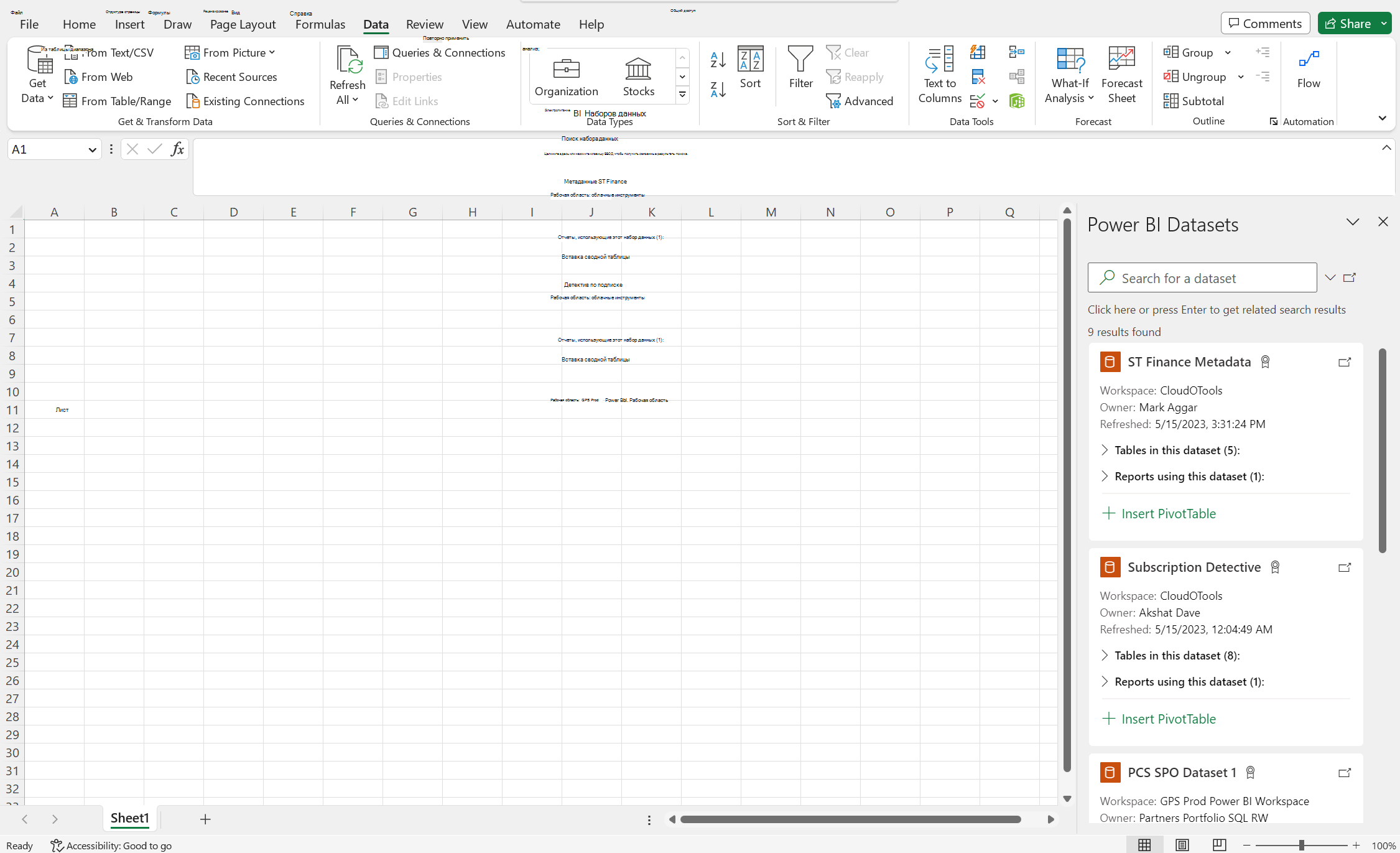
В области наборов данных Power BI выберите доступный вам набор корпоративных данных. В результате на новом листе книги, в которой вы работаете, будет создана сводная таблица. В зависимости от размера наборов данных это может занять некоторое время.
Совет
В Excel для Windows также можно перейти на вкладку > "Данные" Получение данных>из Power Platform > из Power BI.
После создания сводной таблицы, подключенной к набору данных Power BI, вы можете:
- Упорядочение полей сводной таблицы с помощью списка полей
- Использование срезов для фильтрации данных
- Обновление данных в сводной таблице
Подробнее о сводных таблицах, подключенных к Power BI
В Excel для Windows, чтобы отправить книгу Excel, содержащую сводные таблицы, подключенные к Power BI, в приложениях Power BI, перейдите в службу Power BI, а затем в разделе "Получение данных" выберите "Подключить".
Метки защиты информации Майкрософт (MIP) — это предложение по обеспечению безопасности и соответствия требованиям (Майкрософт) для защиты данных от нежелательных утечек. В Excel и Power BI поддерживаются метки MIP, обеспечивающие безопасность конфиденциальных данных в наборах данных Power BI. При создании нового подключения к набору данных Power BI с помощью функции сводной таблицы, описанной выше, книга Excel автоматически наследует метку, примененную к набору данных.
Внимание!
Наследование меток MIP в настоящее время не поддерживается в других внешних подключениях, доступных в Excel.
Сводные таблицы Excel, подключенные к наборам данных Power BI, теперь поддерживают как объединение числовых полей перетаскиванием, так и надлежащую сортировку и фильтрацию полей даты, которые теперь распознаются как объекты даты и времени как в Excel для Интернета, так и в классических версиях >Excel = [16.0.15601.20020].
Пользователи могут подключаться к наборам данных в Power BI , если у них есть разрешение на базовый набор данных. Пользователь может получить это разрешение несколькими способами, например при наличии роли "Участник" в рабочей области, содержащей набор данных, с помощью предоставленных ему отчета или панели мониторинга, в которых используется набор данных, или при наличии разрешения "Создание" для набора данных в рабочей области или приложении, содержащем набор данных.