Если вам нужно изменить данные на диаграмме, это можно сделать из источника.
Проверьте, как это работает!
Внесенные изменения сразу же отобразятся на диаграмме. Щелкните правой кнопкой мыши элемент, который требуется изменить, и введите данные (или введите новый заголовок), а затем нажмите клавишу ВВОД , чтобы отобразить его на диаграмме.
Чтобы скрыть категорию на диаграмме, щелкните диаграмму правой кнопкой мыши и выберите пункт "Выбрать данные". Отмените выбор элемента в списке и нажмите кнопку "ОК".
Чтобы отобразить скрытый элемент на диаграмме, щелкните правой кнопкой мыши и выберите "Данные", затем повторно выберите их в списке и нажмите кнопку "ОК".
Проверьте, как это работает!
Вы можете обновить данные на диаграмме в Word, PowerPoint для macOS и Excel, внеся изменения на исходном листе Excel.
Откройте исходную таблицу данных из Word или PowerPoint для macOS
Диаграммы, отображаемые в Word или PowerPoint для macOS, берутся из Excel. При редактировании данных на листе Excel изменения отображаются на диаграмме в Word или PowerPoint для macOS.
Word
- Выберите "Просмотреть>макет печати".
- Выделите диаграмму.
-
Выберите "Макет>диаграммы" и "Редактирование данных" в Excel.
Откроется приложение Excel с таблицей данных для диаграммы.
PowerPoint для macOS
- Выделите диаграмму.
-
Выберите "Макет>диаграммы" и "Редактирование данных" в Excel.
Откроется приложение Excel с таблицей данных для диаграммы.
Изменение данных в диаграмме
Выберите исходную таблицу данных на листе Excel.
Примечание
В Excel таблица данных, которая используется для диаграммы, будет выделена.
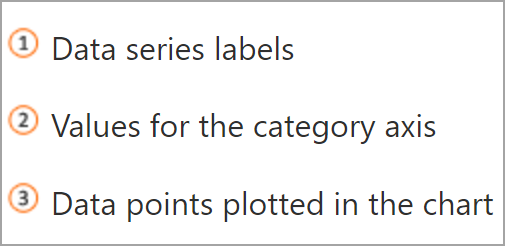
- Серой заливкой выделяется строка или столбец, используемые для оси категорий.
- Красной заливкой выделяется строка или столбец с метками рядов данных.
- Синей заливкой обозначаются точки данных, построенные на диаграмме.
Внесите изменения.
Измените количество строк и столбцов на диаграмме, наведите указатель мыши на правый нижний угол выделенных данных и перетащите его, чтобы увеличить или уменьшить требуемые данные.

Добавить или изменить ячейку — выделите ячейку и внесите изменение.
Изменение акцентированной оси диаграммы
Способ отображения строк и столбцов таблицы можно изменить на диаграмме. На диаграмме строки данных таблицы размещаются на вертикальной оси (значений), а столбцы данных — на горизонтальной оси (категория). Вы можете построить диаграмму в обратном виде.
Пример:
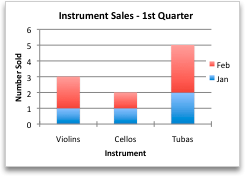
Выделение продаж по инструментам

Акцент на продажах по месяцам
- Выделите диаграмму.
-
Выбор конструктора>диаграммы Переключение строк и столбцов.
Изменение порядка рядов данных
Вы можете изменить порядок рядов данных на диаграмме, содержащей более одного ряда данных.
Выберите ряд данных на диаграмме. Например, если щелкнуть столбец гистограммы, будут выделены все столбцы этого ряда данных.
Выберите "Конструктор>диаграммы" Выберите "Данные".
В диалоговом окне Выбор источника данных в разделе Элементы легенды (ряды) используйте стрелки вверх и вниз для перемещения ряда в списке.
В зависимости от типа диаграммы некоторые параметры могут быть недоступны.
Примечание
Для большинства типов диаграмм изменение порядка рядов данных влияет как на легенду, так и на саму диаграмму.
Нажмите кнопку ОК.
Изменение цвета заливки ряда данных
- Выберите ряд данных на диаграмме. Например, если щелкнуть столбец гистограммы, будут выделены все столбцы этого ряда данных.
- Выберите Формат.
- В разделе "Стили элементов диаграммы" нажмите кнопку "Заливка фигуры
 " и выберите цвет.
Добавление меток данных
Вы можете добавлять метки, чтобы показать на диаграмме значения точек данных с листа Excel.
- Выберите диаграмму и нажмите кнопку "Конструктор".
- Нажмите кнопку "Добавить метки данных элементов>диаграммы".
- Выберите расположение для метки данных (например, выберите "Снаружи").
В зависимости от типа диаграммы некоторые параметры могут быть недоступны.
Добавление таблицы данных
- Выберите диаграмму и откройте вкладку.
-
Выберите "Конструктор> диаграммы", "Добавление элемента диаграммы","Таблица>".
- Выберите варианты.
В зависимости от типа диаграммы, некоторые параметры могут быть недоступны.
См. также
Создание диаграммы от начала до конца
Получить шаблоны диаграмм Майкрософт