
Часть содержимого этого раздела может быть неприменима к некоторым языкам.
С помощью условного форматирования можно легко выделять определенные значения или идентифицировать конкретные ячейки. Эта функция изменяет внешний вид диапазона ячеек на основе условия (или условий). С помощью условного форматирования можно выделять ячейки, которые содержат значения, соответствующие определенному условию. Или можно отформатировать целый диапазон ячеек и изменять точный формат при изменении значения каждой ячейки.
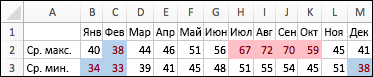
В приведенном ниже примере показаны сведения о температуре, в которых условное форматирование применяется к первым 20 % и последним 20 % значений.
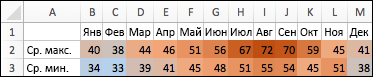
Ниже приведен пример применения условного форматирования с использованием трехцветной шкалы.
Применение условного форматирования
Выделите диапазон ячеек, таблицу или весь лист, к которым вы хотите применить условное форматирование.
На вкладке " Главная " выберите "Условное форматирование".
Выполните одно из указанных ниже действий.
Чтобы выделить Действия Значения в определенных ячейках. Примерами могут служить даты после этой недели, числа от 50 до 100 или 10 % наименее активных результатов. Наведите указатель на пункт "Правила выделения ячеек" или "Правила отбора первых и последних значений" и выберите соответствующий вариант. Отношение значений в диапазоне ячеек. Расширяется цветовой диапазон ячейки. В качестве примеров можно привести сравнение цен или численности населения в крупнейших городах. Наведите указатель мыши на гистограммы и выберите нужную заливку. Отношение значений в диапазоне ячеек. Применяется цветовая шкала, согласно которой интенсивность цвета ячейки отражает расположение значения по отношению к верхней или нижней части диапазона. Например, распределение продаж по регионам. Наведите указатель мыши на пункт "Цветовые шкалы" и выберите нужную шкалу. Диапазон ячеек, содержащий от трех до пяти групп значений, каждая из которых имеет собственное пороговое значение. Например, можно назначить набор из трех значков для выделения ячеек с продажами менее 80 000 $, менее 60 000 $ и менее 40 000 $. Или можно назначить 5-балльную систему оценок для автомобилей и применить набор из пяти значков. Наведите указатель мыши на пункт "Наборы значков" и выберите набор.
Дополнительные возможности
Применение условного форматирования к тексту
- Выделите диапазон ячеек, таблицу или весь лист, к которым вы хотите применить условное форматирование.
- На вкладке " Главная " выберите "Условное форматирование".
- Наведите указатель на пункт "Правила выделения ячеек", а затем выберите текст, который содержит.
- Введите текст, который нужно выделить, и нажмите кнопку "ОК".
Создание пользовательского правила условного форматирования
- Выделите диапазон ячеек, таблицу или весь лист, к которым вы хотите применить условное форматирование.
- На вкладке Главная щелкните Условное форматирование.
- Выберите "Новое правило".
- Выберите стиль, например "Трехцветная шкала", задайте нужные условия и нажмите кнопку "ОК".
Форматирование только уникальных или повторяющихся ячеек
- Выделите диапазон ячеек, таблицу или весь лист, к которым вы хотите применить условное форматирование.
- На вкладке " Главная " выберите "Условное форматирование".
- Наведите указатель на пункт "Правила выделения ячеек", а затем выберите пункт "Повторяющиеся значения".
- Рядом со значениями в выбранном диапазоне выберите "Уникальные " или "Повторяющиеся".
Копирование условного форматирования в дополнительные ячейки
- Выделите ячейку с условным форматированием, которое хотите скопировать.
- На вкладке "Главная" нажмите
 ", а затем выделите ячейки, в которые нужно скопировать условное форматирование.
Поиск ячеек с условным форматированием
Если условное форматирование применяется только к части листа, можно быстро найти отформатированные ячейки, чтобы скопировать, изменить или удалить их форматирование.
- Выделите любую ячейку.
Если необходимо найти только ячейки с определенным условным форматированием, начните с выбора ячейки с этим форматом. - В меню правки выберите "Найти>","Перейти", а затем выберите "Специальный".
-
Выберите "Условные форматы".
Чтобы найти только ячейки с тем же условным форматированием, что и у ячейки, выделенной в действии 1, выберите Этих же.
Удаление условного форматирования из выделенного фрагмента
Выделите ячейки с условным форматированием, которое хотите удалить.
На вкладке " Главная " выберите "Условное форматирование".
Наведите указатель на пункт Удалить правила и выберите нужный параметр.
Совет
Чтобы удалить все условные форматы и другие форматы ячеек из выделенных ячеек, в меню Правка наведите указатель мыши на пункт Очистить, а затем выберите пункт Форматы.
Изменение правила условного форматирования
Используемые по умолчанию правила условного форматирования вы можете настроить в соответствии со своими требованиями. Можно изменить операторы сравнения, пороговые значения, цвета и значки.
- Выделите ячейку в диапазоне, содержащем правило условного форматирования, которое вы хотите изменить.
- На вкладке " Главная " выберите "Условное форматирование".
- Выберите Управление правилами.
- Выберите правило, а затем нажмите кнопку "Изменить правило".
- Внесите необходимые изменения, нажмите кнопку "ОК", а затем снова кнопку "ОК".
Удаление правила условного форматирования
Ненужные условные форматы можно удалить.
- Выделите ячейку в диапазоне, содержащем правило условного форматирования, которое вы хотите изменить.
- На вкладке " Главная " выберите "Условное форматирование".
- Выберите Управление правилами.
- Выберите правило, а затем
 .
. - Нажмите кнопку ОК.