
В Microsoft Excel отображается #DIV/0! возникает в Microsoft Excel, когда число делится на ноль (0). Это происходит, если вы вводите простую формулу, например =5/0, или если формула ссылается на ячейку с 0 или пустую ячейку, как показано на этом рисунке.
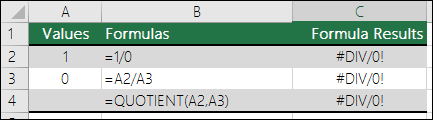
Есть несколько способов исправления этой ошибки.
- Убедитесь, что делитель в функции или формуле не равен нулю или пустой ячейке.
- Измените ссылку в формуле на другую ячейку, которая не содержит нуля (0) или пустого значения.
- Введите #N/A в ячейку, которая указана в качестве делителя в формуле. Результат формулы изменится на #N/A, что указывает на то, что значение делителя недоступно.
Во многих случаях #DIV/0! избежать ошибок, так как формулы ждут данных от вас или от кого-то еще. В этом случае вы не хотите, чтобы сообщение об ошибке вообще отображалось, поэтому существует несколько методов обработки ошибок, которые можно использовать для подавления ошибки во время ожидания ввода данных.
Оценка знаменателя на наличие нуля или пустого значения
Самый простой способ избавиться от ошибки #ДЕЛ/0! — воспользоваться функцией ЕСЛИ для оценки знаменателя. Если это значение 0 или нулевое, отображать в качестве результата формулы вместо #DIV/0 значение 0 или нулевое! В противном случае будет вычислен результат формулы.
Например, если формула, возвращающая ошибку, имеет вид =A2/A3, используйте =ЕСЛИ(A3;A2/A3;0) для возврата 0 или =ЕСЛИ(A3;A2/A3;"") для возврата пустой строки. Можно также отобразить такое пользовательское сообщение: =ЕСЛИ(A3;A2/A3;"Требуется ввод"). Пример: =ЕСЛИ(A3;A2/A3;"Ожидается значение."). Это сообщает Excel ЕСЛИ(A3 существует, то вернуть результат формулы, в противном случае пропустить его).
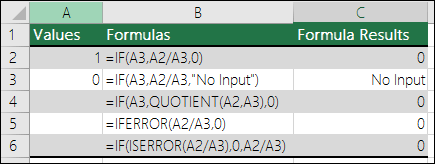
Используйте функцию ЕСЛИОШИБКА, чтобы подавить #DIV/0! ошиб.
Вы также можете подавить эту ошибку, вложив операцию деления в функцию ЕСЛИОШИБКА. При использовании ячеек A2/A3 также можно указать формулу =ЕСЛИОШИБКА(A2/A3;0). Это уведомляет Excel, если при вычислении по формуле возникает ошибка, возвращается 0, в противном случае возвращается результат формулы.
Примечание: методы IFERROR и IF(ISERROR()) являются общими обработчиками ошибок, в том смысле, что они подавляют все ошибки, а не только #DIV/0!. Перед обработкой ошибок необходимо убедиться, что формула работает правильно, иначе вы можете не понять, что формула работает неправильно.
Совет
Если в Microsoft Excel включена проверка ошибок, вы можете выбрать  рядом с ячейкой, в которой показана ошибка.
Выберите пункт "Показать этапы вычисления", если он отобразится, и выберите подходящее решение.
рядом с ячейкой, в которой показана ошибка.
Выберите пункт "Показать этапы вычисления", если он отобразится, и выберите подходящее решение.
Дополнительные сведения
Вы всегда можете задать вопрос эксперту в Excel Tech Community или получить поддержку в сообществах.
См. также
Полные сведения о формулах в Excel
Рекомендации, позволяющие избежать появления неработающих формул