
В этой статье содержатся сведения об устранении #VALUE! в функции ТРАНСП.
Проблема: формула не введена как формула массива
Например:
=ТРАНСП(B2:C8)
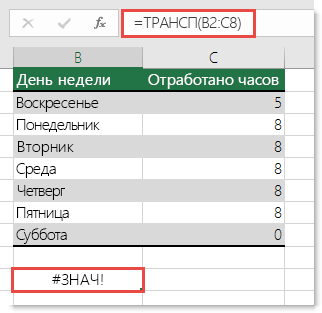
Результат формулы — #VALUE! .
Если вы используете Excel для Microsoft 365, введите формулу в верхнюю левую ячейку диапазона вывода и нажмите клавишу ВВОД. Excel автоматически переносит результаты в смежные ячейки.
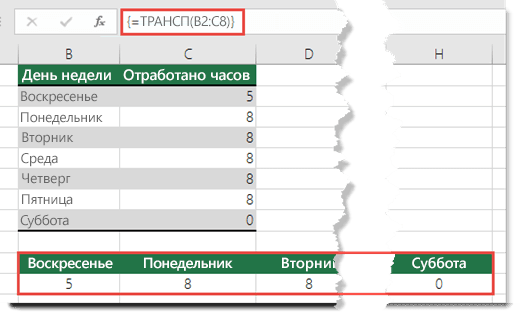
Решение: преобразуйте формулу в формулу массива в диапазоне, который по размеру соответствует исходному диапазону. Для этого выполните указанные ниже действия.
- Выделите диапазон пустых ячеек на листе. Количество выделенных пустых ячеек должно совпадать с количеством ячеек, которые вы пытаетесь скопировать. В этом примере выберите диапазон из 7 столбцов в ширину и 2 столбца в высоту.
- В версиях Excel, которые не поддерживают динамические массивы, введите формулу как устаревшую формулу массива, нажав клавиши CTRL+SHIFT+ВВОД. Excel автоматически заключает формулу в фигурные скобки {}. Если попытаться ввести их самостоятельно, Excel отобразит формулу в виде текста.
Примечание
В более ранних версиях Excel, не поддерживающих динамические массивы, необходимо вводить формулу как устаревшую формулу массива, выбрав выходной диапазон, введя формулу и нажав CTRL+SHIFT+ВВОД. Фигурные скобки вставятся автоматически. Дополнительные сведения о формулах массива см. в разделе Рекомендации и примеры формул массива.
Дополнительные сведения
Вы всегда можете задать вопрос эксперту в Excel Tech Community или получить поддержку в сообществах.
См. также
Исправление ошибки #ЗНАЧ! ошибка
Полные сведения о формулах в Excel
Рекомендации, позволяющие избежать появления неработающих формул в Excel