

Разрывы страниц — это разделители, с помощью которых лист разбивается на отдельные страницы для печати. Microsoft Excel вставляет автоматические разрывы страниц с учетом размера бумаги, параметров полей и масштабирования, а также позиций разрывов страниц, вставленных вами вручную. Чтобы распечатать лист на определенном количестве страниц, перед выводом на печать можно настроить разрывы страниц на листе.
Совет
- Хотя работать с разрывами страниц можно и в обычном режиме, рекомендуется использовать страничный режим: он позволяет увидеть, как вносимые изменения (например, ориентации страницы и форматирования) влияют на автоматические разрывы страниц. Например, вы можете увидеть, как изменение высоты строки и ширины столбца влияет на размещение автоматических разрывов страниц.
- Чтобы переопределить автоматические разрывы страниц, вставляемые приложением Excel, вы можете вручную вставить собственные разрывы страниц, переместить или удалить их. Кроме того, можно быстро удалить все вставленные вручную разрывы страниц. Завершив работу с разрывами, можно вернуться в обычный режим просмотра.
В режиме предварительного просмотра страничного режима пунктирные линии являются разрывами страниц, которые Excel автоматически добавляет. Сплошные линии — это разрывы страниц, добавленные вручную.

Вставка разрыва страницы
Щелкните лист, который нужно напечатать.
На вкладке Вид в группе Режимы просмотра книги щелкните элемент Страничный режим.

Можно также щелкнуть значок Страничный
 в строке состояния.
Выполните одно из следующих действий:
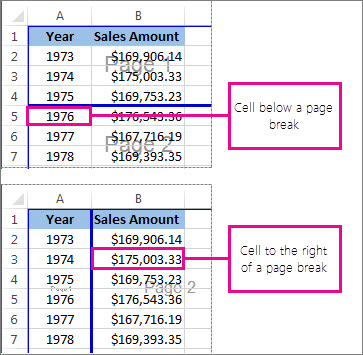
- Чтобы вставить вертикальный разрыв страницы, выделите строку ниже, в которую нужно вставить разрыв страницы.
- Чтобы вставить горизонтальный разрыв страницы, выделите столбец справа от того места, куда нужно вставить разрыв страницы.
На вкладке Разметка страницы в группе Параметры страницы нажмите кнопку Разрывы.
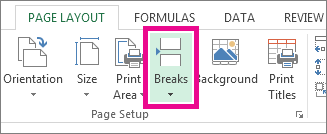
Нажмите кнопку Вставить разрыв страницы.
Можно также щелкнуть правой кнопкой мыши строку или столбец, снизу или справа от которых необходимо вставить разрыв, и выбрать команду Вставить разрыв страницы.
Если вставленные вручную разрывы страниц не вступили в силу, возможно, на вкладке "Страница" диалогового окна "Параметры страницы" (вкладка "Разметка страницы", группа "Параметры страницы", кнопка вызова  диалогового окна был выбран параметр масштабирования "По размеру"). Чтобы применить разрывы страниц, вставляемые вручную, измените параметр масштабирования на Установить.
Перемещение разрыва страницы
Важно
Чтобы разрешить перетаскивание разрывов страниц в другие места на листе, сначала включите функцию перетаскивания ячеек. Если эта функция отключена, перетаскивать разрывы страниц будет нельзя.
Чтобы убедиться, что перетаскивание включено, выполните следующие действия.
- Откройте вкладку >"Файл" "Параметры".
- В категории Дополнительно в разделе Параметры правки установите флажок Разрешить маркеры заполнения и перетаскивание ячеек и нажмите кнопку ОК.
Щелкните лист, который нужно изменить.
На вкладке Вид в группе Режимы просмотра книги щелкните элемент Страничный режим.
Можно также щелкнуть значок Страничный
в строке состояния.Чтобы переместить разрыв страницы, перетащите его в новое положение.
Примечание
При перемещении автоматического разрыва страницы он становится вставленным вручную.
Удаление разрыва страницы
Выберите лист, который нужно изменить.
На вкладке Вид в группе Режимы просмотра книги щелкните элемент Страничный режим.
Можно также щелкнуть значок Страничный
в строке состояния.Выполните одно из указанных ниже действий.
Чтобы удалить вертикальный разрыв страницы, выделите столбец справа от разрыва страницы, который требуется удалить.
Чтобы удалить горизонтальный разрыв страницы, выделите строку под разрывом, который требуется удалить.
Примечание
Удалить автоматический разрыв страницы нельзя.
На вкладке Разметка страницы в группе Параметры страницы нажмите кнопку Разрывы.
Выберите пункт Удалить разрыв страницы.
Вы также можете удалить разрыв страницы, перетащив его за пределы области предварительного просмотра разрыва страницы (влево за заголовками строк или вверх за заголовками столбцов). Если не удается перетаскивать разрывы страниц, убедитесь, что функция перетаскивания включена. Дополнительные сведения см. в статье Перемещение существующего разрыва страницы.
Удаление всех вставленных вручную разрывов страниц
Примечание
В результате этой процедуры на листе будут отображаться только автоматические разрывы страниц.
Щелкните лист, который нужно изменить.
На вкладке Вид в группе Режимы просмотра книги щелкните элемент Страничный режим.
Можно также щелкнуть значок Страничный
в строке состояния.На вкладке Разметка страницы в группе Параметры страницы нажмите кнопку Разрывы.
Выберите пункт Сброс разрывов страниц.
Совет
Чтобы удалить все вставленные вручную разрывы страниц, можно также щелкнуть любую ячейку листа правой кнопкой мыши и выбрать команду Сброс разрывов страниц.
Возврат в обычный режим
Чтобы вернуться в обычный режим по завершении работы с разрывами страниц, на вкладке Режим в группе Режимы просмотра книги нажмите кнопку Обычный.
Можно также нажать кнопку Обычный в строке состояния.
- После работы с разрывами страниц в страничном режиме они могут отображаться и в обычном, так как были включены автоматически. Чтобы скрыть разрывы страниц, закройте и снова откройте книгу без сохранения.
- Разрывы страниц остаются видимыми при закрытии и повторном открытии книги после ее сохранения. Чтобы отключить их, на вкладке Файл откройте окно Параметры, выберите категорию Дополнительно прокрутите окно до раздела Показать параметры для следующего листа и снимите флажок Показывать разбиение на страницы. Дополнительные сведения см. в разделе Отображение и скрытие разрывов страниц в обычном режиме.
Отображение и скрытие разрывов страниц в обычном режиме
- Откройте вкладку >"Файл" "Параметры".
- В категории Дополнительно в разделе Показать параметры для следующего листа установите или снимите флажок Показывать разбиение на страницы, чтобы соответственно включить или отключить отображение разрывов страниц в обычном режиме.
Дополнительные сведения
Вы всегда можете задать вопрос эксперту в Excel Tech Community или получить поддержку в сообществах.