

Можно автоматически вычислять промежуточные и общие итоги в списке столбца с помощью команды "Промежуточные итоги ".
Важно
Промежуточные итоги не поддерживаются в таблицах Excel. При работе с таблицей Excel команда "Промежуточные итоги" будет неактивна. Чтобы добавить промежуточные итоги в таблицу, необходимо сначала преобразовать ее в обычный диапазон данных, а затем сложить промежуточные итоги. Обратите внимание, что это удалит все функции таблиц для данных, кроме табличного форматирования. Можно также создать сводную таблицу.
При вставке промежуточных итогов:
- Промежуточные итоги рассчитываются с помощью функций сведения, таких как Sum или Average, с использованием функции ПРОМЕЖУТОЧНЫЕ.ИТОГИ. Для каждого столбца можно отобразить несколько типов функций сведения.
- Общие итоги рассчитываются на основе подробных данных, а не значений промежуточных итогов. Например, при использовании функции СРЗНАЧ в строке "Общий итог" отображается среднее арифметическое всех строк сведений списка, а не среднее арифметическое значений в строках промежуточных итогов.
Если в книге настроено автоматическое вычисление формул, команда "Промежуточные итоги" автоматически пересчитывает промежуточные и общие итоги при редактировании подробных данных. Команда "Промежуточные итоги" также обводит список, чтобы можно было отобразить и скрыть строки сведений о нем.
Вставка промежуточных итогов
Примечание
Если вы фильтруете данные, содержащие промежуточные итоги, промежуточные итоги могут оказаться скрытыми. Чтобы снова отобразить фильтры, снимите все фильтры Дополнительные сведения о применении фильтров см . в кратком руководстве: Фильтрация данных с помощью автофильтра.
Убедитесь, что каждый столбец в диапазоне данных, для которого вычисляются промежуточные итоги, имеет название в первой строке и содержит похожие факты в каждом столбце и что диапазон не содержит пустых строк или столбцов.
Выделите ячейку в диапазоне.
Выполните одно из следующих действий:
Вставка одного уровня промежуточных итогов
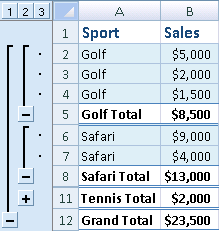
Вы можете вставить один уровень промежуточных итогов для группы данных, как показано в следующем примере.
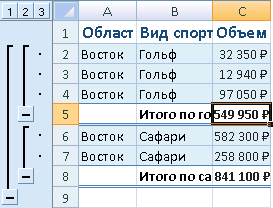
При каждой смене в рубрике «Спорт»...
… промежуточный итог столбца "Продажи".- Для сортировки столбца, содержащего данные, по которым требуется выполнить группировку, выделите этот столбец и на вкладке Данные в группе Сортировка и фильтр нажмите кнопку Сортировка от А до Я или Сортировка от Я до А.
- На вкладке " Данные " в группе "Структура " щелкните "Промежуточный итог".
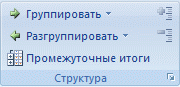
Откроется диалоговое окно "Промежуточные итоги ". - В поле " При каждом изменении " выберите столбец для подведения промежуточных итогов. Например, используя приведенный выше пример, следует выбрать "Спорт".
- В поле Функция Использование выберите функцию сведения данных, которая будет использоваться для вычисления промежуточных итогов. Например, в приведенном выше примере следует выбрать значение "Сумма".
- В поле "Подытожим" установите флажок для проверки для каждого столбца, содержащего значения, которые нужно подвести промежуточные итоги. Например, используя приведенный выше пример, можно выбрать "Продажи".
- Если необходим автоматический разрыв страницы после каждого промежуточного итога, установите флажок Разрыв страницы между группами проверка.
- Чтобы задать строку сводки над строкой сведений, снимите флажок "Сводка под проверкой данных". Чтобы задать строку сводки под строкой сведений, установите флажок Сводка под проверкой данных. Например, используя приведенный выше пример, вы очистите поле проверки.
- При желании можно повторно использовать команду " Промежуточные итоги ", повторив шаги 1–7, чтобы добавить дополнительные промежуточные итоги с помощью других функций сведения. Чтобы избежать перезаписи существующих итогов, снимите флажок Заменить текущие итоги проверка.
Вставка уровней вложенности промежуточных итогов
Можно вставить промежуточные итоги для внутренних вложенных групп в соответствующие внешние группы, как показано в следующем примере.
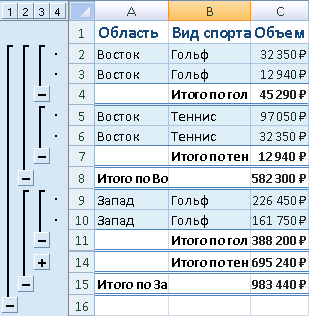
При каждом изменении во внешнем столбце "Регион"...
… промежуточный итог продаж для этого региона и при каждом изменении для внутреннего столбца "Спорт".Для сортировки столбца, содержащего данные, по которым требуется выполнить группировку, выделите этот столбец и на вкладке Данные в группе Сортировка и фильтр нажмите кнопку Сортировка от А до Я или Сортировка от Я до А.
Вставить внешние промежуточные итоги.
Вставка внешних промежуточных итогов- На вкладке " Данные " в группе "Структура " щелкните "Промежуточный итог".
Откроется диалоговое окно "Промежуточные итоги ". - В поле При каждом изменении щелкните столбец для внешних промежуточных итогов. Например, используя приведенный выше пример, щелкните "Регион".
- В поле Функция Использование выберите функцию сведения данных, которая будет использоваться для вычисления промежуточных итогов. Например, в приведенном выше примере следует выбрать значение "Сумма".
- В поле "Подытожим" установите флажок для проверки для каждого столбца, содержащего значения, которые нужно подвести промежуточные итоги. В приведенном выше примере следует выбрать "Продажи".
- Если необходим автоматический разрыв страницы после каждого промежуточного итога, установите флажок Разрыв страницы между группами проверка.
- Чтобы задать строку сводки над строкой сведений, снимите флажок "Сводка под проверкой данных". Чтобы задать строку сводки под строкой сведений, установите флажок Сводка под проверкой данных. Например, используя приведенный выше пример, вы очистите поле проверки.
- При желании можно снова воспользоваться командой "Промежуточные итоги ", повторив шаги 1–6, чтобы добавить дополнительные промежуточные итоги с помощью различных функций сведения. Чтобы избежать перезаписи существующих итогов, снимите флажок Заменить текущие итоги проверка.
- На вкладке " Данные " в группе "Структура " щелкните "Промежуточный итог".
Вставьте вложенные итоги.
Вставка вложенных итогов- На вкладке " Данные " в группе "Структура " щелкните "Промежуточный итог".
Откроется диалоговое окно "Промежуточные итоги ". - В поле При каждом изменении выберите вложенный столбец "Итоги". Например, используя приведенный выше пример, следует выбрать "Спорт".
- В поле Функция Использование выберите функцию сведения данных, которая будет использоваться для вычисления промежуточных итогов. Например, в приведенном выше примере следует выбрать значение "Сумма".
Выберите другие нужные параметры. - Снимите флажок "Заменить текущие итоги проверка".
- На вкладке " Данные " в группе "Структура " щелкните "Промежуточный итог".
Повторите предыдущий шаг для дополнительных вложенных итогов, работая с самыми внешними промежуточными итогами.
Совет
Чтобы отобразить сводку только промежуточных и общих итогов, щелкните символы структуры  рядом с номерами строк. Используйте знаки
  " и
" и  ", чтобы отобразить или скрыть строки сведений для отдельных промежуточных итогов.
Удалить промежуточные итоги
- Выделите ячейку в диапазоне, содержащем промежуточные итоги.
- На вкладке " Данные " в группе "Структура " щелкните "Промежуточный итог".
- В диалоговом окне " Промежуточные итоги" нажмите кнопку "Удалить все".
Дополнительные сведения
Вы всегда можете задать вопрос эксперту в Excel Tech Community или получить поддержку в сообществах.