

Чтобы упростить управление группой связанных данных и ее анализ, можно преобразовать диапазон ячеек в таблицу Excel (прежнее название — список Excel).
Примечание.
Таблицы Excel не следует путать с таблицами данных, которые входят в набор команд для анализа "что если". Подробнее о таблицах данных читайте в статье Получение нескольких результатов с помощью таблицы данных.
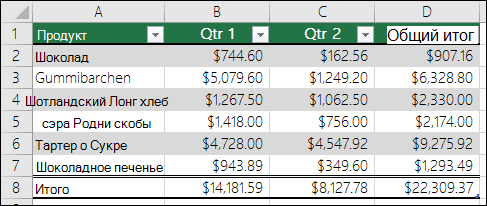
Элементы таблиц Microsoft Excel
Таблица может включать указанные ниже элементы.
-
Строка заголовка По умолчанию таблица содержит строку заголовка. Для каждого столбца таблицы в строке заголовков включена возможность фильтрации, что позволяет быстро фильтровать или сортировать данные. Дополнительные сведения см. в разделе Фильтрация и сортировка данных.
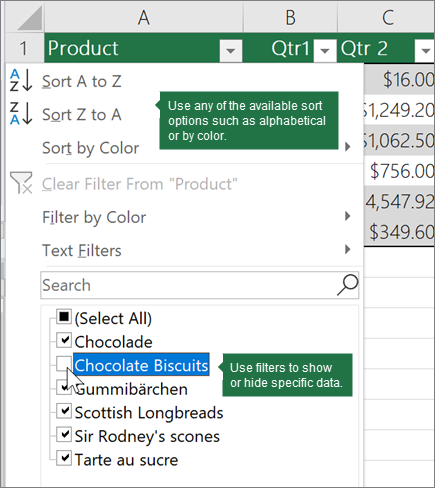
Вы можете отключить строку заголовка в таблице. Дополнительные сведения см. в статье Включение и отключение заголовков таблиц Excel. -
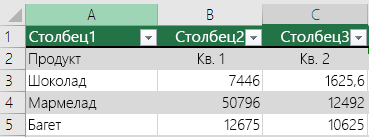
Чередующиеся строки Чередование заливки или чередования строк помогает лучше различить данные.
-
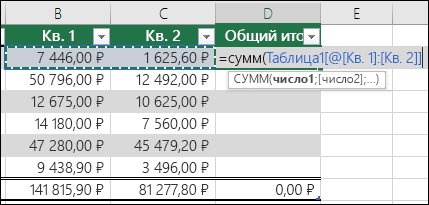
Вычисляемые столбцы. Введя формулу в одну ячейку столбца таблицы, можно создать вычисляемый столбец, ко всем остальным ячейкам которого будет сразу применена эта формула. Дополнительные сведения см. в статье "Использование вычисляемых столбцов в таблице Excel".
-
Строка итогов После добавления строки итогов в Excel выводится раскрывающийся список "Автосумма", в котором можно выбрать одну из функций СУММ, СРЗНАЧ и т. д. При выборе одного из этих вариантов таблица автоматически преобразует их в функцию ПРОМЕЖУТОЧНЫЕ.ИТОГИ, которая игнорирует строки, скрытые с помощью фильтра по умолчанию. Если требуется включить скрытые строки в вычисления, можно изменить аргументы функции ПРОМЕЖУТОЧНЫЕ.ИТОГИ .
Дополнительные сведения см. в статье Данные итогов в таблице Excel.

-
Маркер изменения размера. Маркер изменения размера в нижнем правом углу таблицы позволяет путем перетаскивания изменять размеры таблицы.
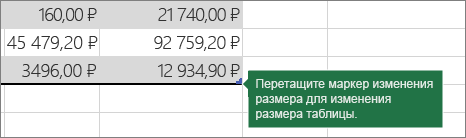
Другие способы изменить размер таблицы описаны в статье Изменение размера таблицы путем добавления строк и столбцов.
Создание таблицы
На одной таблице можно создать сколько угодно таблиц.
Чтобы быстро создать таблицу в Excel, сделайте следующее:
- Выберите ячейку или диапазон данных.
- Выберите пункт"Главная >Форматировать как таблицу".
- Выберите стиль таблицы.
- В диалоговом окне "Форматировать как таблицу" установите флажок рядом с пунктом "Моя таблица как заголовок", если вы хотите, чтобы первой строкой диапазона была строка заголовка, и нажмите кнопку "ОК".
Также посмотрите видео о создании таблицы в Excel.
Эффективная работа с данными таблицы
В Excel есть ряд функций, позволяющих эффективно работать с данными таблиц:
- Использование структурированных ссылок. Вместо использования ссылок на ячейки, таких как A1 и R1C1, можно использовать структурированные ссылки, которые указывают на имена таблиц в формуле. Дополнительные сведения см. в статье Использование структурированных ссылок в таблицах Excel.
- Обеспечение целостности данных В Excel есть встроенная функция проверки данных. Например, можно разрешить ввод только чисел или дат в столбце таблицы. Дополнительные сведения о том, как обеспечить целостность данных, см. в статье "Применение проверки данных к ячейкам".
Экспорт таблицы Excel на сайт SharePoint
Если у вас есть доступ для разработки сайта SharePoint, вы можете использовать его для экспорта таблицы Excel в список SharePoint. Таким образом, другие пользователи смогут просматривать, редактировать и обновлять данные таблицы в списке SharePoint. Вы можете создать однонаправленную связь со списком SharePoint, чтобы на листе всегда учитывались изменения, вносимые в этот список. Дополнительные сведения см. в статье Экспорт таблицы Excel в SharePoint.
Дополнительные сведения
Вы всегда можете задать вопрос эксперту в Excel Tech Community или получить поддержку в сообществах.