
В Power Query можно объединить два или более столбцов запроса. Вы можете объединить столбцы, чтобы заменить их одним объединенным столбцом, или создать новый объединенный столбец рядом со сливаемыми столбцами. Объединять можно только столбцы текстового типа данных . В примерах используются следующие данные.
Совет Рекомендуется создать новый столбец и сохранить исходные столбцы, чтобы предотвратить ошибки обновления, которые могут возникнуть в будущем.

Слияние столбцов с заменой существующих столбцов
При объединении столбцов выбранные столбцы объединяются в один, который называется "Объединенные". Исходные два столбца больше недоступны.
В этом примере мы объединяем OrderID и CustomerID.
Чтобы открыть запрос, найдите запрос, ранее загруженный из редактора Power Query, выберите ячейку в данных, а затем выберите "Редактировать запрос>". Дополнительные сведения см. в статье Создание, загрузка и изменение запроса в Excel.
Убедитесь, что столбцы, которые вы хотите объединить , имеют текстовый тип данных. При необходимости выделите столбец и выберите "Преобразовать>тип> данныхтекст".
Выделите два или несколько столбцов, которые нужно объединить. Чтобы выделить непрерывные столбцы, нажмите клавиши SHIFT+CLICK. Чтобы выделить несмежные столбцы, нажмите клавиши CTRL+CLICK.
Порядок выбора определяет порядок объединенных значений.
Выберите "Преобразовать>объединить столбцы".
В диалоговом окне "Объединение столбцов " укажите разделитель, который нужно вставить между каждым объединенным столбцом. Можно выбрать из предварительно определенных значений разделителя или указать собственное значение разделителя.

Выберите ОК.
Результат
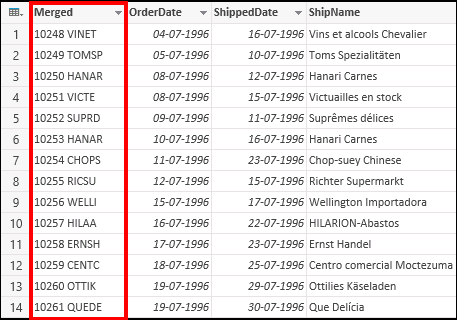
Объединенный столбец можно переименовать, чтобы сделать его более понятным. Дополнительные сведения см. в статье Переименование столбца.
Слияние столбцов с созданием нового столбца
Вы можете вставить настраиваемый столбец в таблицу запросов и использовать его для эффективного объединения двух или нескольких столбцов. В этом случае объединенные столбцы будут по-прежнему доступны вместе с новым объединенным столбцом в таблице запроса.
В этом примере мы объединяем OrderID и CustomerID, разделенные пробелом.
Чтобы открыть запрос, найдите запрос, ранее загруженный из редактора Power Query, выберите ячейку в данных, а затем выберите "Редактировать запрос>". Дополнительные сведения см. в статье Создание, загрузка и изменение запроса в Excel.
Убедитесь, что столбцы, которые вы хотите объединить, имеют текстовый тип данных. Выберите "Преобразовать>", "Изменить тип>текста".
Выберите "Добавить столбец>","Настраиваемый столбец". Откроется диалоговое окно "Настраиваемый столбец ".
В списке "Доступные столбцы " выберите первый столбец и нажмите кнопку "Вставить". Можно также дважды щелкнуть первый столбец. Столбец добавляется в поле "Формула настраиваемого столбца " сразу после знака равенства (=).
Совет В поле "Формула настраиваемого столбца " нажмите клавиши CTRL + ПРОБЕЛ, чтобы отобразить столбцы и другие элементы формулы.
В поле " Формула настраиваемого столбца " введите амперсанд (&) после первого вставленного столбца.
Оператор амперсанд (&) используется для объединения значений в Power Query так же, как и в Excel.
Вы можете указать дополнительный разделитель, например, пробел, введя " после амперсанда (&).
В поле " Формула настраиваемого столбца " введите еще один амперсанд (&) после пробела.
В списке " Доступные столбцы " выберите второй столбец и нажмите кнопку "Вставить". Можно также дважды щелкнуть второй столбец.

Выберите ОК.
Результат
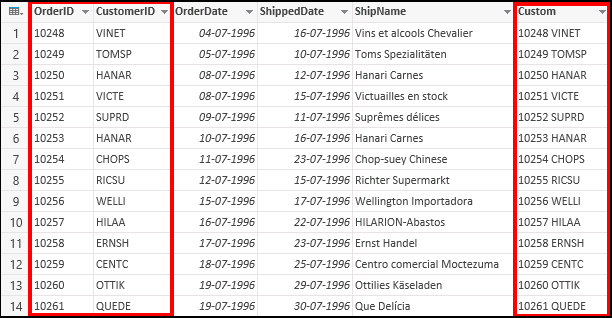
Вы можете переименовать настраиваемый столбец, чтобы сделать его более понятным для вас. Дополнительные сведения см. в статье Переименование столбца.
См. также
Справка по Power Query для Excel
Добавление настраиваемого столбца