
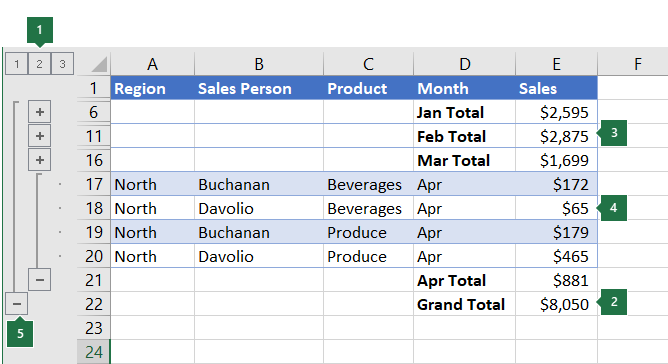
Если у вас есть список данных, которые нужно сгруппировать и обобщить, можно создать структуру до восьми уровней. Каждый внутренний уровень, представленный большим числом в символах структуры, отображает подробные данные для предыдущего внешнего уровня, представленного меньшим числом в символах структуры. С помощью структуры можно быстро отобразить строки или столбцы сводки, а также получить подробные данные для каждой группы. Вы можете создать структуру строк (как показано в примере ниже), структуру столбцов или структуру строк и столбцов.
|
|---|
1. Чтобы отобразить строки для уровня, выберите соответствующий один два  символа контура. символа контура.
 и и  или нажмите клавиши ALT+SHIFT+= , чтобы развернуть, и ALT+SHIFT+- , чтобы свернуть. или нажмите клавиши ALT+SHIFT+= , чтобы развернуть, и ALT+SHIFT+- , чтобы свернуть. |
Создание многоуровневой структуры из строк
Убедитесь, что каждый столбец данных, которые нужно выделить, имеет подпись в первой строке (например, "Регион"), содержит похожие факты в каждом столбце, а в диапазоне, который вы хотите очертить, нет пустых строк или столбцов.
При необходимости сгруппированные строки сведений могут содержать соответствующую строку итогов — промежуточный итог. Чтобы создать редакторы, выполните одно из указанных ниже действий.
-
Вставка строк итогов с помощью команды "Промежуточные.итоги"
Используйте команду Итоги для вставки функции ПРОМЕЖУТОЧНЫЕ.ИТОГИ непосредственно под или над каждой группой строк с подробными данными и для автоматического создания многоуровневой структуры. Подробнее об использовании функции "Итоги" читайте в статье Функция ПРОМЕЖУТОЧНЫЕ.ИТОГИ. -
Вставка собственных итоговых строк
Вставьте собственные итоговые строки с формулами непосредственно под или над каждой группой строк с подробными данными. Например, под (или над) строками данных о продажах за март и апрель используйте функцию СУММ, чтобы подсчитать промежуточные итоговые данные по продажам за эти месяцы. Этот пример показан в таблице далее в этой статье.
-
Вставка строк итогов с помощью команды "Промежуточные.итоги"
По умолчанию строки сводки отображаются под суммируемыми сведениями, но их можно создать и над строками подробностей. Если вы создали строки сводки под подробными сведениями, перейдите к следующему шагу (шаг 4). Если вы создали строки итогов над строками сведений, перейдите враздел "Структураданных>" и нажмите кнопку вызова диалогового окна.

Откроется диалоговое окно "Параметры".
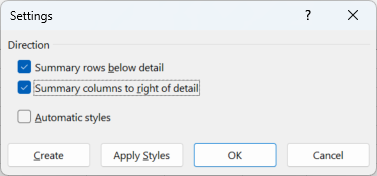
В диалоговом окне "Параметры" снимите флажок "Строки сводки под сведениями" и нажмите кнопку "ОК".Структурируйте данные. Выполните одно из следующих действий:
Автоматическое структурирование данных- Выделите ячейку в диапазоне ячеек, которые нужно ограничить.
- Перейдите враздел"Группа>структуры>данных>" и выберите пункт "Автоматическая структура".
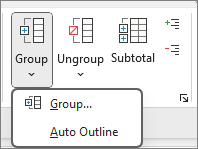
Структурирование данных вручную
Важно
При группировке уровней структуры вручную рекомендуется отображать все данные , чтобы избежать неправильной группировки строк.
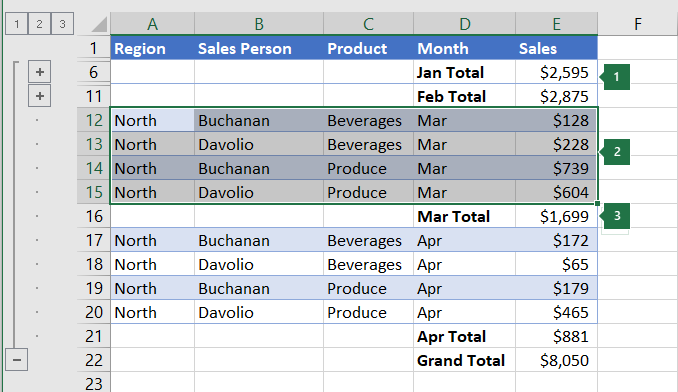
Чтобы очертить внешнюю группу (уровень 1), выделите все строки, входящие в нее (т. е. строки подробностей и, если вы их добавили, строки итогов).

1. Первая строка содержит метки и не выбрана.
2. Так как это внешняя группа, выделите все строки с промежуточными итогами и сведениями.
3. Не выбирайте общий итог.Перейдите вгруппу"Группа>структуры>данных>". В диалоговом окне "Группа" выберите "Строки" и нажмите кнопку "ОК".
Совет
Если выделены целые строки, а не только ячейки, Excel автоматически группирует по строкам — диалоговое окно "Группировка" даже не открывается.

Рядом с группой на экране появятся знаки структуры.Или структурируйте внутреннюю вложенную группу — строки с данными для определенного раздела данных.
Примечание
Если внутренние группы создавать не нужно, перейдите к шагу f.
Для каждой внутренней вложенной группы выберите строки с подробными данными, соответствующие итоговой строке.
1. Вы можете создать несколько групп на каждом внутреннем уровне. Здесь два раздела уже сгруппированы на уровне 2.
2. Выбран и готов к группировке.
3. Не выделяйте строку сводки для группируемых данных.Перейдите вгруппу"Группа>структуры>данных>".
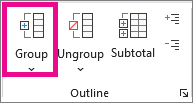
В диалоговом окне "Группа" выберите "Строки" и нажмите кнопку "ОК". Рядом с группой на экране появятся знаки структуры.Совет
Если выделены целые строки, а не только ячейки, Excel автоматически группирует по строкам — диалоговое окно "Группировка" даже не открывается.
Продолжайте выделение и группировку внутренних строк до тех пор, пока не будут созданы все необходимые уровни структуры.
Если нужно разгруппировать строки, выделите эти строки и перейдите в раздел "Разгруппирование>структуры>данных>".
Можно также разгруппировать разделы структуры без удаления всего уровня. Удерживая нажатой клавишу SHIFT, выберите " или
" или  " для группы, а затем перейдите в раздел"Структура>данных>"Разгруппировать>Разгруппировать.
Важно
Если разгруппировать структуру, когда данные подробностей скрыты, строки сведений могут остаться скрытыми. Для отображения данных перетащите указатель через номера видимых строк рядом со скрытыми строками. Затем перейдите враздел "Форматдомашних>ячеек>" и наведите указатель мыши на пункт "Скрыть" & "Показать", а затем выберите "Отобразить строки".
Создание многоуровневой структуры из столбцов
Убедитесь в том, что в первом столбце каждой строки данных, для которых требуется создать структуру, имеется заголовок, что каждая строка содержит данные одного типа и что в диапазоне данных отсутствуют пустые строки или столбцы.
Вставьте собственные итоговые столбцы с формулами непосредственно справа или слева от каждой группы строк с подробными данными. В таблице, приведенной в шаге 4, показан пример.
Примечание
Для структурирования данных по столбцам обязательно наличие итоговых столбцов с формулами, которые ссылаются на ячейки в каждом из столбцов с подробными данными этой группы.
Если столбец сводки находится слева от столбцов сведений, перейдите враздел "Структураданных>" и нажмите кнопку вызова диалогового окна.
Откроется диалоговое окно "Параметры".
В диалоговом окне "Параметры" снимите флажок "Столбцы сводки" справа от поля "Проверка сведений" и нажмите кнопку "ОК".Чтобы структурировать данные, выполните одно из перечисленных ниже действий.
Автоматическое структурирование данных- Выделите ячейку в диапазоне.
- Перейдите враздел"Группа>структуры>данных>" и выберите пункт "Автоматическая структура".
Структурирование данных вручную
Важно
Группируя уровни структуры вручную, отобразите на экране все данные во избежание ошибок при группировке столбцов.
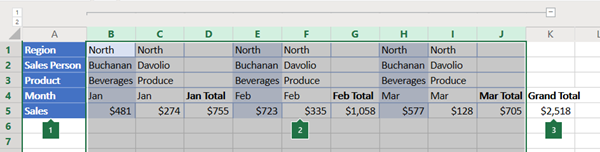
Чтобы выделить внешнюю группу (уровень 1), выделите все подчиненные столбцы сводки, а также связанные с ними подробные данные.

1. Столбец А содержит названия.
2. Выделите все столбцы сведений и промежуточных итогов. Обратите внимание на то, что если вы не выделите целые столбцы, при выборе пункта "Группировать>" (группа структуры данных>) откроется диалоговое окно "Группировка" с запросом на выбор строк или столбцов.
3. Не выбирайте столбец "Общие итоги".Перейдите вгруппу"Группа> структуры >данных>".
Над группой появится значок структуры.Чтобы очертить внутреннюю вложенную группу столбцов детализации (уровень 2 или выше), выделите столбцы детализации рядом со столбцом, содержащим столбец сводки.
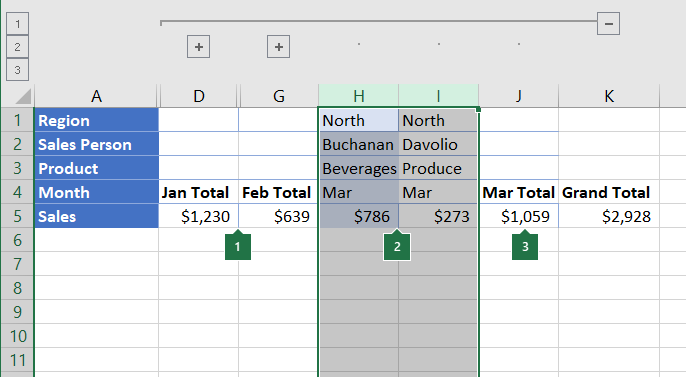
1. Вы можете создать несколько групп на каждом внутреннем уровне. Здесь два раздела уже сгруппированы на уровне 2.
2. Эти столбцы выделены и готовы к группированию. Обратите внимание на то, что если вы не выделите целые столбцы, при выборе пункта "Группировать>" (группа структуры данных>) откроется диалоговое окно "Группировка" с запросом на выбор строк или столбцов.
3. Не выделяйте столбец сводки для группируемых данных.Перейдите вгруппу"Структура>данных>".
Рядом с группой на экране появятся знаки структуры.
Продолжайте выделение и группировку внутренних столбцов до тех пор, пока не будут созданы все необходимые уровни структуры.
Если нужно разгруппировать столбцы, выделите столбцы, а затем перейдите в раздел"Разгруппироватьструктуру>данных>".

Можно также разгруппировать разделы структуры без удаления всего уровня. Удерживая нажатой клавишу SHIFT, выберите " или " для группы, а затем перейдите в раздел "Разгруппироватьструктуру>данных>".
Если разгруппировать структуру, когда данные сведений скрыты, столбцы сведений могут остаться скрытыми. Для отображения данных перетащите указатель через номера видимых столбцов рядом со скрытыми столбцами. Перейдите враздел "Формат домашних>ячеек>", наведите указатель мыши на пункт "Скрыть" & "Отобразить", а затем выберите "Отобразить столбцы".
Отображение и скрытие структурированных данных
Если вы не видите символы структуры
, , и , перейдите в раздел "Параметры>файла>Дополнительно" и в разделе "Параметры отображения для этого листа" установите флажок "Показывать символы структуры, если схема применена" в поле "Проверка", а затем нажмите кнопку "ОК".Выполните одно или несколько из указанных ниже действий.
-
Отображение или скрытие подробных данных для группы
Чтобы отобразить подробные данные в группе, нажмите кнопку " для группы или нажмите клавиши ALT+SHIFT+=. - Чтобы скрыть подробные данные для группы, нажмите кнопку для группы или нажмите клавиши ALT+SHIFT+-.
-
Развертывание или свертывание структуры до определенного уровня
В структуре символов " выберите номер нужного уровня. Подробные данные более низких уровней будут скрыты.
Например, если структура имеет четыре уровня, можно скрыть четвертый уровень, отображая остальные уровни, выбрав .
. -
Отображение или скрытие всех структурированных данных
Чтобы отобразить все подробные данные, выберите самый нижний уровень в символах ". Например, если есть три уровня, выберите . - Чтобы скрыть все данные, выберите
 .
.
-
Отображение или скрытие подробных данных для группы
Настройка многоуровневой структуры со стилями
Для структурированных строк в Microsoft Excel используются такие стили, как RowLevel_1 и RowLevel_2. Для структурированных столбцов в Excel используются такие стили, как ColLevel_1 и ColLevel_2. В этих стилях используется полужирный, курсивный и другие форматы текста, чтобы различать строки или столбцы итогов данных. Изменяя способ определения каждого из этих стилей, вы можете применять различные форматы текста и ячеек для настройки внешнего вида структуры. Стиль можно применить к структуре как во время создания структуры, так и после нее.
Выполните одно или несколько из указанных ниже действий.
Автоматическое применение стиля к новым строкам или столбцам сводки
- Перейдите кэлементу "Структураданных>" и нажмите кнопку вызова диалогового окна.
Откроется диалоговое окно "Параметры".
- Установите флажок Автоматические стили.
Назначение стиля существующей итоговой строке или столбцу
- Выделите ячейки, к которым нужно применить стиль.
- Перейдите кэлементу "Структураданных>" и нажмите кнопку вызова диалогового окна.
Откроется диалоговое окно "Параметры".
- Установите флажок "Проверка автоматических стилей" и выберите команду "Применить стили".

Для форматирования структурированных данных также можно применять автоформаты.
Копирование структурированных данных
- Если вы не видите символы , , и , перейдите в раздел Параметры файла>>Дополнительно, а затем в разделе Параметры отображения для этого листа установите флажок Показывать символы структуры, если проверка применяется структура.
- Используйте символы структуры один, , и , чтобы скрыть данные, которые не нужно копировать.
Подробную информацию см. в разделе Отображение и скрытие структурированных данных. - Выделите диапазон итоговых строк.
- Перейдите на главную>страницу редактирования>,найдите & выберите "Выделить категорию".

- Выделение только видимых ячеек.
- Нажмите кнопку "ОК" и скопируйте данные.
Скрытие или удаление многоуровневой структуры
Примечание
При скрытии или удалении структуры удаления данных не происходит.
Скрытие многоуровневой структуры
- Перейдите в раздел "Параметры файла> (дополнительныепараметры>)" и в разделе "Параметры отображения для этого листа" снимите флажок Показывать символы структуры, если структура применяется проверка помощью.
Удаление многоуровневой структуры
Выберите лист.
Перейдите в раздел"Разгруппировать структуру>данных>" и выберите "Очистить структуру".

Важно
Если удалить структуру, когда данные сведений скрыты, строки или столбцы сведений могут остаться скрытыми. Для просмотра данных выделите номера или буквы видимых соседних строк или столбцов соответственно. Перейдите враздел "Форматдомашних>ячеек>", наведите указатель мыши на пункт "Скрыть" & "Показать", а затем выберите "Отобразить строки" или "Отобразить столбцы".
Создание итогового отчета с диаграммой
Рассмотрим ситуацию, когда требуется создать итоговый отчет, содержащий только итоговые данные и диаграмму итогов. Для этого можно выполнить действия, указанные ниже.
Создание сводного отчета
- Структурируйте данные.
Подробнее читайте в разделе Создание многоуровневой структуры из строк или Создание многоуровневой структуры из столбцов. - Скройте сведения, выбрав символы структуры , и чтобы отобразить только итоги, как показано в следующем примере структуры строки:
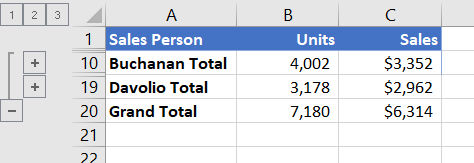
- Подробную информацию см. в разделе Отображение и скрытие структурированных данных.
- Структурируйте данные.
Создание диаграммы сводного отчета
- Выделите итоговые данные, которые требуется представить в виде диаграммы.
Например, чтобы построить диаграмму только итогов Бьюкенена и Даволио, но не общих итогов, выберите ячейки от A1 до C19, как показано в примере выше. -
Выберите "Вставить>диаграммы",>"Рекомендуемые диаграммы", затем откройте вкладку "Все диаграммы" и выберите тип диаграммы.

Например, если выбран параметр "Гистограмма" с группировкой, диаграмма будет выглядеть следующим образом:

При отображении или скрытии данных в структурированном списке эти изменения отображаются и на диаграмме.
- Выделите итоговые данные, которые требуется представить в виде диаграммы.

Дополнительные сведения
Вы всегда можете задать вопрос эксперту в Excel Tech Community или получить поддержку в сообществах.