
Гистограммы удобны для отображения изменений данных за определенный период времени или для сравнения элементов. На гистограммах категории обычно располагаются по горизонтальной оси, а значения по вертикальной оси.
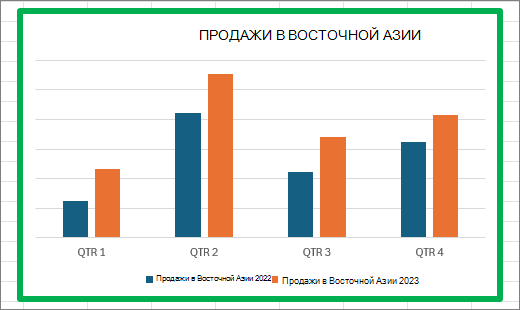
Сведения о гистограммах и о том, когда их следует использовать, см. в статье Типы диаграмм в Office.
Создание гистограммы
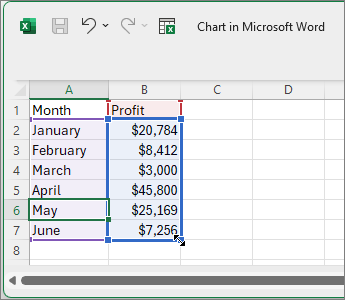
Введите данные в электронную таблицу.
Выделите данные.
На вкладке "Вставка" нажмите
 " "Вставить гистограмму или линейчатую диаграмму" и выберите вариант гистограммы.
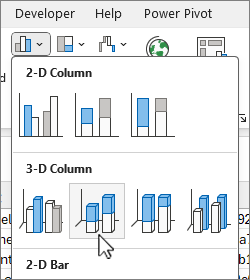
Если требуется дополнительно отформатировать диаграмму, сначала выделите ее. Тогда варианты будут зависеть от используемой версии. В некоторых версиях есть панель инструментов "Диаграмма ", в которой можно выбирать параметры. В других версиях можно щелкнуть правой кнопкой мыши определенную область диаграммы и выбрать параметр форматирования.
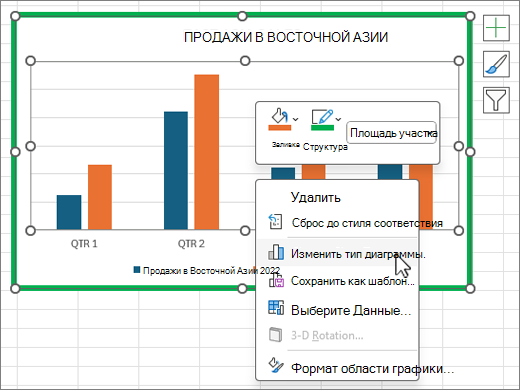
Для более ранних версий:
Чтобы применить другой макет диаграммы, на вкладке "Конструктор диаграмм " нажмите кнопку " Макет диаграммы" и выберите макет.
Чтобы применить другой стиль, на вкладке "Конструктор диаграмм " нажмите кнопку " Стили диаграмм" и выберите стиль.
Чтобы применить другой стиль фигуры, на вкладке "Формат " нажмите кнопку " Стили фигур" и выберите стиль.
Примечание
Стили фигур отличаются от стилей диаграмм. Стиль фигуры — это форматирование, применяемое к границе диаграммы, а стиль диаграммы — это форматирование, которое применяется ко всей диаграмме.
Чтобы применить различные эффекты фигуры, на вкладке "Формат " нажмите кнопку " Эффекты фигуры" и выберите параметр, например " Рельеф " или "Свечение", а затем дополнительный параметр.
Чтобы применить тему, на вкладке " Разметка страницы " нажмите " Темы" и выберите тему.
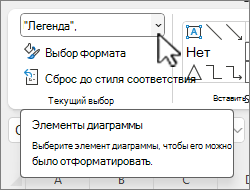
Чтобы применить параметры форматирования к определенному компоненту диаграммы (например, к вертикальной оси значений,горизонтальной оси категорий, области диаграммы и т. д.), на вкладке "Формат " выберите компонент в раскрывающемся списке "Элементы диаграммы ", нажмите " Форматировать выделение" и внесите необходимые изменения. Повторите это действие для каждого компонента, который вы хотите изменить.
Знаете ли вы?
Если у вас нет подписки на Microsoft 365 или последней версии Office, попробуйте сейчас:

См. также
Создание диаграммы от начала до конца
Создание блочной диаграммы с ограничителями выбросов (диаграмма с плавающей запятой)