
Точечные и графики внешне очень похожи, особенно если точечная диаграмма отображается соединительными линиями. Однако каждый из этих типов диаграмм отображает данные вдоль горизонтальной оси (называемой оси X) и вертикальной оси (также известной как ось Y) сильно отличается.
|

|
|---|
Примечание
Сведения о различных типах точечных и линейных диаграмм см. в статье Типы диаграмм, доступные в Office.
Прежде чем выбрать один из этих типов диаграмм, рекомендуется узнать больше о различиях и выяснить, когда лучше использовать точечную диаграмму вместо графика или наоборот.
Различия между точечными диаграммами и графиками
Основное различие между точечными и линейными диаграммами заключается в том, как они отображают данные на горизонтальной оси. Например, если использовать следующие данные листа для построения точечной диаграммы и графика, они будут представлены по-разному:

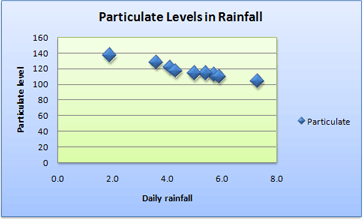
На точечной диаграмме значения суточного количества осадков из столбца A отображаются в виде значений X на горизонтальной оси (X), а показатели содержания твердых частиц из столбца B — в виде значений на вертикальной оси (Y). На точечной диаграмме категории никогда не отображаются на горизонтальной оси.
На точечной диаграмме всегда есть две оси значений, то есть один набор числовых данных представлен вдоль горизонтальной оси, а другой — вдоль вертикальной. На пересечении координат X и Y отображается точка данных, объединяющая эти два числовых значения. Такие точки данных могут быть распределены по горизонтальной оси равномерно или неравномерно, в зависимости от конкретных данных.
Первая точка данных на точечной диаграмме представляет значение Y (содержание частиц), равное 137, и значение X (суточная норма осадков), равное 1,9. Эти числа представляют значения в ячейках A9 и B9 на листе.
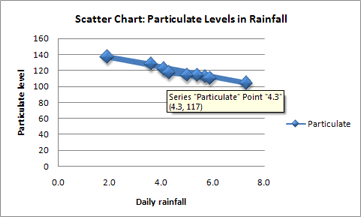
На графике те же значения суточного количества осадков и содержания частиц будут показаны как две разные точки данных, которые равномерно распределяются вдоль горизонтальной оси. Дело в том, что на графике есть только одна ось значений (вертикальная ось). Горизонтальная ось графика предназначена для отображения группировок (категорий) данных с равномерными интервалами. Так как категории не были заданы, они генерируются автоматически, например 1, 2, 3 и т. д.
Это наглядный пример ситуации, когда график использовать не следует.

На графиках данные категории равномерно распределяются вдоль горизонтальной оси (оси категорий), а все числовые значения откладываются по вертикальной оси (оси значений).
Значение Y (содержание частиц), равное 137 (ячейка B9), и значение X (суточное количество осадков), равное 1,9 (ячейка A9), показаны на графике двумя разными точками данных. Ни одна из этих точек данных не является первой точкой данных, отображаемой на диаграмме. Вместо этого первая точка данных в каждом ряду данных ссылается на значения в первой строке данных листа (ячейки A2 и B2).
Различия между типами и шкалами осей
Так как горизонтальная ось точечной диаграммы всегда является осью значений, на ней можно показывать числа и даты (в том числе дни и часы), представляемые в виде числовых значений. Чтобы отображать числовые значения вдоль горизонтальной оси с большей гибкостью, можно изменить параметры ее шкалы аналогично тому, как изменяется настройка шкалы вертикальной оси.
Поскольку горизонтальная ось графика — это ось категорий, она может быть только осью текста или осью дат. На оси текста отображается только текст (нечисловые данные или числовые категории, не являющиеся значениями) с равномерными интервалами. На оси дат отображаются даты в хронологическом порядке через заданные интервалы (базовые единицы измерения), такие как число дней, месяцев или лет, даже если даты на листе расположены в ином порядке или выражены в других единицах.
Набор параметров шкалы оси категорий ограничен по сравнению с параметрами шкалы оси значений. Доступные параметры шкалы также зависят от типа используемой оси.
Когда следует использовать точечную диаграмму или график
Точечные диаграммы обычно используются для отображения и сравнения числовых значений, например научных, статистических и инженерных данных. На таких диаграммах удобно демонстрировать связь между числовыми значениями, входящими в разные ряды данных; на диаграмме можно показать две группы чисел в виде одной последовательности точек.
Графики позволяют представить непрерывный ряд информации в динамике по времени на стандартной шкале; они идеально подходят для отображения трендов данных с фиксированными равными интервалами или непрерывно с течением времени. На графике данные категорий равномерно распределены по горизонтальной оси, а все данные значений также равномерно распределены вдоль вертикальной оси. График обычно используется, если данные включают нечисловые значения X, а в случае числовых значений X лучше использовать точечную диаграмму.
Точечную диаграмму целесообразно использовать, если необходимо сделать следующее:
- Изменить шкалу горизонтальной оси. Так как горизонтальная ось точечной диаграммы является осью значений, для нее доступно больше параметров шкалы.
- Использовать логарифмическую шкалу на горизонтальной оси. Горизонтальную ось можно перевести в логарифмическую шкалу.
- Отображение данных листа, содержащих пары или сгруппированные наборы значенийНа точечной диаграмме можно изменять независимые шкалы осей, чтобы отображать дополнительные сведения о сгруппированных значениях.
- Показать особенности распределения данных в крупных наборах. С помощью точечных диаграмм удобно иллюстрировать особенности распределения данных, например показывать линейные и нелинейные тренды, кластеры и отклонения.
- Сравнить большое количество точек данных без учета времени. Чем больше данных включено в точечную диаграмму, тем точнее будет проводимое сравнение.
Используйте график вместо точечной диаграммы, если необходимо сделать следующее:
- Использовать текстовые подписи на горизонтальной оси. Такими подписями можно помечать значения, разделенные равными интервалами, например месяцы, кварталы или финансовые годы.
- Использовать несколько числовых подписей на горизонтальной оси. Если используется небольшое число расположенных с равными промежутками числовых подписей, обозначающих интервалы времени, например годы, можно выбрать график.
- Использовать временную шкалу на горизонтальной оси. Если требуется отобразить данные в хронологическом порядке с определенными интервалами или в базовых единицах измерения, таких как число дней, месяцев или лет, даже если даты на листе не упорядочены или выражены в других единицах, используйте график.
Создание точечной диаграммы
Как же была создана эта точечная диаграмма? Создать похожую диаграмма поможет следующая процедура. Для этой диаграммы были использованы данные листа-примера. Вы можете скопировать эти данные на свой лист или использовать собственные данные.
Скопируйте данные образца листа на пустой лист или откройте лист, содержащий данные, которые нужно нанести на точечную диаграмму.
Ежедневное количество осадков Твердые частицы 4,1 122 4,3 117 5,7 112 5,4 114 5,9 110 5,0 114 3,6 128 1,9 137 7,3 104 Выделите данные, которые нужно отобразить на точечной диаграмме.
Откройте вкладку "Вставка " и выберите "Вставить точечную (X, Y) диаграмму или пузырьковую диаграмму".
Выберите тип в разделе Scatter.
Совет
Чтобы увидеть название диаграммы, наведите указатель мыши на любой тип диаграммы.
Выберите область диаграммы, чтобы отобразить вкладки "Конструктор " и "Формат ".
Откройте вкладку "Конструктор диаграмм " и выберите нужный стиль.
Выделите название диаграммы и введите нужный текст.
Чтобы изменить размер шрифта заголовка диаграммы, щелкните его правой кнопкой мыши, выберите "Шрифт" и введите нужный размер в поле "Размер ". Нажмите кнопку ОК.
Выделите область диаграммы.
На вкладке "Конструктор диаграмм" выберите пункт "Добавить названия осей>элементов диаграммы" и выполните указанные ниже действия.
- Чтобы добавить заголовок с горизонтальной осью, выберите "Основная по горизонтальной оси".
- Чтобы добавить заголовок с вертикальной осью, выберите "Основная вертикальная".
- Выделите заголовок каждого из них, введите нужный текст и нажмите клавишу ВВОД.
- Чтобы настроить дополнительные параметры форматирования заголовков, на вкладке "Формат " в поле "Элементы диаграммы " выберите название из списка и нажмите кнопку " Формат выбора". Появится область "Формат заголовка".
Выберите значок размера & свойств
 а затем выберите выравнивание по вертикали, направление текста или пользовательский угол.
Выберите область построения диаграммы или на вкладке "Формат " в окне "Элементы диаграммы " выберите пункт "Область построения " в списке элементов диаграммы.

На вкладке "Формат " в группе "Стили фигур" нажмите кнопку "Еще ", а затем выберите нужный эффект.
Выберите область диаграммы или на вкладке "Формат " в окне "Элементы диаграммы " выберите пункт "Область диаграммы " в списке элементов диаграммы.
На вкладке "Формат " в группе "Стили фигур" нажмите кнопку "Формат фигуры " и выберите нужный эффект.
Если вы не хотите использовать цвета темы, которая по умолчанию применяется к книге, сделайте следующее:
- На вкладке " Разметка страницы " в группе "Темы " выберите "Темы".
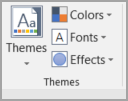
- В разделе Office выберите нужную тему.
- На вкладке " Разметка страницы " в группе "Темы " выберите "Темы".
Создание графика
Как же был создан этот график? Создать похожий график поможет следующая процедура. Для этой диаграммы были использованы данные листа-примера. Вы можете скопировать эти данные на свой лист или использовать собственные данные.
Скопируйте данные образца листа на пустой лист или откройте лист, содержащий данные, которые нужно нанести на график.
Дата Ежедневное количество осадков Твердые частицы 01.01.07 4,1 122 02.01.07 4,3 117 03.01.07 5,7 112 04.01.07 5,4 114 05.01.07 5,9 110 06.01.07 5,0 114 07.01.07 3,6 128 08.01.07 1,9 137 09.01.07 7,3 104 Выделите данные, которые вы хотите отобразить на графике.
Откройте вкладку "Вставка " и выберите " Вставить график" или диаграмму с областями.
Выберите "Линия с маркерами".
Выберите область диаграммы, чтобы отобразить вкладки "Конструктор " и "Формат ".
Откройте вкладку "Конструктор диаграмм " и выберите нужный стиль.
Выделите название диаграммы и введите нужный текст.
Чтобы изменить размер шрифта заголовка диаграммы, щелкните его правой кнопкой мыши, выберите "Шрифт" и введите нужный размер в поле "Размер ". Нажмите кнопку ОК.
Выделите область диаграммы.
Выберите легенду на диаграмме или добавьте ее из списка элементов диаграммы (на вкладке "Конструктор диаграмм" щелкните "Добавить элемент> диаграммы"Легенда и выберите расположение для легенды).
Чтобы построить один из рядов данных вдоль вспомогательной вертикальной оси, выделите ряд данных или выберите его в списке элементов диаграммы (на вкладке "Формат " в группе "Текущий выделенный " выберите "Элементы диаграммы").
На вкладке "Формат " в группе "Текущий выделенный фрагмент " щелкните "Формат выделенного фрагмента". Откроется область задач "Формат рядов данных".
В разделе "Параметры ряда" выберите "Вспомогательная ось", а затем нажмите кнопку "Закрыть".
На вкладке "Конструктор диаграмм " в группе "Макеты диаграмм" выберите "Добавить элемент диаграммы" и выполните указанные ниже действия.
- Чтобы добавить заголовок основной вертикальной оси, выберите Заголовок> основнойоси по вертикали. а затем в области "Формат заголовка оси" выберите значок "Размер & свойства" чтобы настроить нужный тип заголовка на вертикальной оси.
- Чтобы добавить заголовок вспомогательной вертикальной оси, выберите "Заголовок> осипо вертикали", а затем в области "Формат заголовка оси" выберите "Размер" & значок "Свойства" , чтобы настроить нужный тип заголовка по вертикальной оси.
- Выделите каждый заголовок, введите нужный текст и нажмите клавишу ВВОД
- Чтобы добавить заголовок основной вертикальной оси, выберите Заголовок> основнойоси по вертикали. а затем в области "Формат заголовка оси" выберите значок "Размер & свойства"
Выберите область построения диаграммы или ее в списке элементов диаграммы (вкладка "Формат ", группа " Текущий выделенный фрагмент ", окно " Элементы диаграммы ").
На вкладке "Формат " в группе "Стили фигур" нажмите кнопку "Еще ", а затем выберите нужный эффект.
Выделите область диаграммы.
На вкладке "Формат " в группе "Стили фигур" нажмите кнопку "Еще ", а затем выберите нужный эффект.
Если вы не хотите использовать цвета темы, которая по умолчанию применяется к книге, сделайте следующее:
- На вкладке " Разметка страницы " в группе "Темы " выберите "Темы".
- В разделе Office выберите нужную тему.
- На вкладке " Разметка страницы " в группе "Темы " выберите "Темы".