
Чтобы создать аналогичные диаграммы в будущем, сохраните диаграмму в виде шаблона. Создайте шаблон диаграммы в Excel, а затем выберите его при создании диаграммы в PowerPoint или Word.
Чтобы повторно использовать настроенную диаграмму, сохраните ее как шаблон диаграммы (*.crtx).
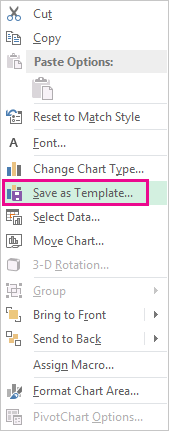
Щелкните диаграмму правой кнопкой мыши и выберите команду Сохранить как шаблон.
В поле Имя файла введите подходящее имя шаблона диаграммы.
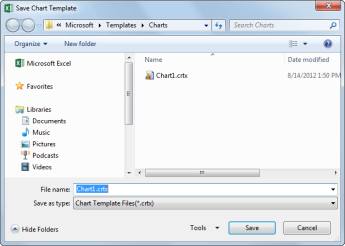
Нажмите кнопку Сохранить.
Шаблон диаграммы автоматически отображается в папке Шаблоны для диаграмм. Папка Шаблоны будет находиться на вкладке Все диаграммы в диалоговом окне Вставка диаграммы или Изменение типа диаграммы , где можно применить шаблон диаграммы, как и любой другой тип диаграммы.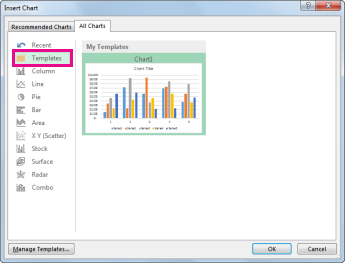
Примечание
Шаблон диаграмма содержит форматирование диаграммы и цвета, которые использовались при его сохранении. При использовании шаблона диаграммы для создания диаграммы в другой книге новая диаграмма использует цвета шаблона диаграммы, а не цвета темы документа, которая в настоящее время применяется к книге. Чтобы использовать цвета темы документа вместо цветов шаблона диаграммы, щелкните правой кнопкой мыши область диаграммы и выберите в контекстном меню команду Сбросить к стилю соответствия .
См. также
Создание диаграммы от начала до конца