

Чтобы предотвратить умышленное или случайное изменение, перемещение или удаление данных на листе другими пользователями, можно заблокировать ячейки на листе Excel, а затем защитить его паролем. Предположим, что у вас есть лист отчета о работе группы и вы хотите, чтобы ее участники могли добавлять данные только в определенные ячейки и не могли изменять другие элементы. С помощью защиты листа можно сделать доступными для редактирования только определенные части листа, после чего пользователи не смогут изменять данные в других его областях.
Важно
Защита на уровне листа не является функцией безопасности. Она просто запрещает изменение заблокированных ячеек на листе. Защита листа отличается от защиты файла или книги Excel паролем. Дополнительные сведения см. ниже.
- Сведения о том, как заблокировать файл, чтобы другие пользователи не смогли открыть его, см. в статье Защита файла Excel.
- Чтобы предотвратить добавление, изменение, перемещение, копирование или скрытие и отображение листов в книге, см. статью Защита книги.
- Чтобы узнать, чем защита файла Excel отличается от защиты книги или листа, прочтите статью Защита и безопасность в Excel.
- Защита листа недоступна для сред облака сообщества для государственных организаций США High (GCCH) или Министерства обороны (DOD).
В следующих разделах описывается, как защитить и как снять защиту листов в Excel для Windows.
Выберите элементы ячеек для блокировки
Вот какие элементы можно заблокировать на незащищенном листе:
- Формулы: если вы не хотите, чтобы другие пользователи видели формулы, их можно скрыть из ячеек или строки формул. Дополнительные сведения см. в статье Отображение и скрытие формул.
- Диапазоны: вы можете позволить пользователям работать в определенных диапазонах на защищенном листе. Дополнительные сведения см. в статье Блокировка и разблокировка определенных областей защищенного листа.
Примечание
Элементы ActiveX, элементы управления форм, фигуры, диаграммы, графические элементы SmartArt, спарклайны, срезы, временные шкалы и некоторые другие элементы блокируются сразу после добавления в таблицу. Однако блокировка будет работать только в том случае, если включена защита листа. Дополнительные сведения о том, как включить защиту, см. в следующем разделе.
Включение защиты листа
Защита листа выполняется в два этапа: сначала нужно разблокировать ячейки, которые пользователи должны изменять, а затем защитить лист с использованием пароля или без него.
Шаг 1. Разблокировка всех ячеек, которые необходимо изменять
В файле Excel щелкните ярлычок листа, который вы хотите защитить.
Выделите ячейки, которые должны изменять другие пользователи.
Совет
Чтобы выделить несколько несмежных ячеек, нажмите и удерживайте клавишу CTRL и щелкните их левой кнопкой мыши.
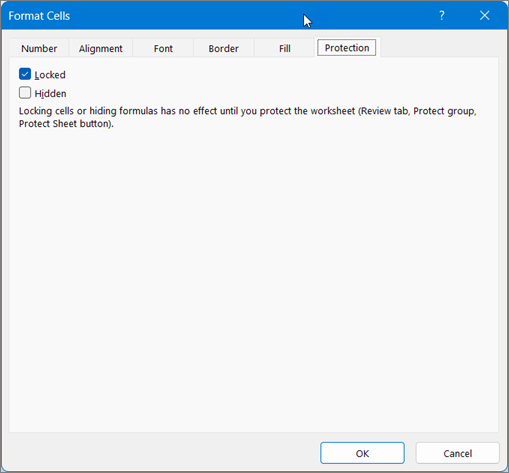
Щелкните правой кнопкой мыши в любом месте листа и выберите команду Формат ячеек (либо нажмите клавиши CTRL+1 или COMMAND1 на компьютере Mac), а затем откройте вкладку Защита и снимите флажок Защищаемая ячейка.
Шаг 2. Защита листа
Решите, какие действия пользователи должны выполнять на листе (например, вставка и удаление столбцов или строк, изменение объектов, сортировка или использование автофильтра). Кроме того, вы также можете указать пароль, чтобы заблокировать лист. Пароль не позволит другим пользователям снять с листа защиту — его потребуется ввести для ее отключения.
Ниже приведены инструкции по защите листа.
На вкладке " Рецензирование " нажмите кнопку "Защитить лист".

В списке Разрешить всем пользователям этого листа установите флажки для элементов, изменение которых должно быть доступно пользователям.

Параметр Возможность выделение заблокированных ячеек Перемещение указателя на ячейки, для которых установлен флажок Защищаемая ячейка на вкладке Защита в диалоговом окне Формат ячеек. По умолчанию пользователям разрешено выделять защищенные ячейки. выделение незаблокированных ячеек Перемещение указателя на ячейки, для которых снят флажок Защищаемая ячейка на вкладке Защита в диалоговом окне Формат ячеек. По умолчанию пользователям разрешено выделять незащищенные ячейки, а также перемещаться между незащищенными ячейками на защищенном листе с помощью клавиши TAB. форматирование ячеек Изменение параметров в диалоговых окнах Формат ячеек или Условное форматирование. Если условное форматирование было применено до установки защиты листа, форматирование будет изменяться при вводе значения, удовлетворяющего определенному условию.
Примечание. Теперь при вставке правильно соблюдается параметр "Формат ячеек". В прежних версиях Excel вставка всегда производилась с форматированием вне зависимости от параметров защиты.форматирование столбцов Использование любых команд форматирования столбцов, включая изменение ширины столбца или скрытие столбцов (вкладка Главная, группа Ячейки, кнопка Формат). форматирование строк Использование любых команд форматирования строк, включая изменение высоты строки или скрытие строк (вкладка Главная, группа Ячейки, кнопка Формат). вставку столбцов Вставка столбцов. вставку строк Вставка строк. вставку гиперссылок Вставка новых гиперссылок (даже в незаблокированных ячейках). удаление столбцов Удаление столбцов.
Примечание. Если команда "Удалить столбцы " защищена, а команда "Вставить столбцы " не защищена, пользователь может вставлять столбцы, но не может их удалять.удаление строк Удаление строк.
Примечание. Если команда "Удалить строки" защищена, а команда "Вставить строки " не защищена, пользователь может вставлять строки, но не может их удалять.сортировку Использование команд для сортировки данных (вкладка Данные, группа Сортировка и фильтр).
Примечание. Пользователи не смогут сортировать диапазоны, содержащие заблокированные ячейки на защищенном листе, независимо от настройки этого параметра.использование автофильтра Использование стрелок раскрывающегося списка для изменения фильтра в диапазонах, если применяются автофильтры.
Примечание. Пользователи не смогут применять или удалять автофильтры на защищенном листе независимо от настройки этого параметра.использование отчетов сводной таблицы Форматирование, изменение макета, обновление данных либо иное изменение отчетов сводной таблицы, а также создание отчетов. изменение объектов Выполнять следующие действия: - Внесение изменений в графические объекты, в том числе карты, встроенные диаграммы, фигуры, надписи и элементы управления, которые не были разблокированы перед установкой защиты листа. Например, если на листе есть кнопка, запускающая макрос, можно нажать эту кнопку, чтобы запустить макрос, но невозможно ее удалить.
- Внесение каких-либо изменений (например, форматирование) во встроенную диаграмму. Диаграмма по-прежнему будет обновляться при изменениях ее исходных данных.
- Добавление и изменение заметок.
изменение сценариев Просмотр скрытых сценариев, изменение сценариев с установленным запретом на изменения и удаление этих сценариев. Пользователи могут изменять значения в изменяемых ячейках, если ячейки не защищены, и добавлять новые сценарии. При необходимости введите пароль в поле Пароль, чтобы снять защиту листа, и нажмите кнопку "ОК". Введите пароль еще раз в диалоговом окне "Подтверждение пароля" и нажмите кнопку "ОК".
Важно
- Используйте надежные пароли, состоящие из букв в верхнем и нижнем регистре, цифр и символов. В ненадежных паролях не используются сочетания таких элементов. Пароль должен состоять не менее чем из 8 знаков. Рекомендуется использовать парольную фразу длиной не менее 14 символов.
- Очень важно запомнить свой пароль. Если вы забудете пароль, корпорация Майкрософт не сможет его восстановить.
Как определить, защищен ли лист?
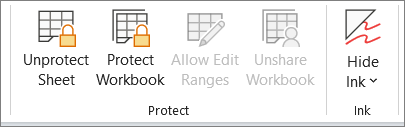
Если лист защищен, команда Защитить лист на ленте изменяется на Снять защиту листа. Чтобы просмотреть этот параметр, выберите вкладку " Рецензирование " на ленте и в разделе "Изменения" см. раздел "Снять защиту листа".
Отмена защиты листа Excel
Чтобы снять защиту листа, сделайте следующее:
- Выберите лист, защиту которого вы хотите снять.
- Перейдите кразделу "Сведения о файле>>", "Защитить>", "Снять защиту листа" или на вкладке "Рецензирование", >"Изменения","Снять> защиту листа".
- Если лист защищен паролем, введите пароль в диалоговом окне "Снять защиту листа" и нажмите кнопку "ОК".




См. также
Блокировка и разблокировка определенных областей защищенного листа