Вы можете защитить структуру книги Excel паролем, чтобы запретить другим пользователям просматривать скрытые листы, а также добавлять, перемещать, удалять, скрывать и переименовывать листы.
Примечание
Защита книги отличается от защиты файла Excel или листа паролем. Дополнительные сведения см. ниже.
- Сведения о том, как заблокировать файл, чтобы другие пользователи не смогли открыть его, см. в статье Защита файла Excel.
- Чтобы предотвратить изменение определенных областей на листе, необходимо защитить его. Дополнительные сведения см. в статье Защита книги.
- Чтобы узнать, чем защита файла Excel отличается от защиты книги или листа, прочтите статью Защита и безопасность в Excel.
Защита структуры книги
Чтобы защитить структуру книги, выполните следующие действия:
Щелкните "Рецензирование>""Защитить книгу".
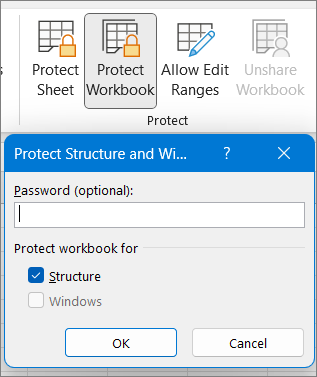
Введите пароль в поле Пароль.
Важно
Защита паролем необязательна. Если вы не укажете пароль, любой пользователь сможет отменить защиту и изменить книгу. Выбирайте пароль, который легко запомнить. Записывайте пароли и храните их в безопасном месте. Если вы потеряете их, Excel не сможет восстановить их для вас.
Нажмите кнопку "ОК", введите пароль еще раз для его подтверждения и нажмите кнопку "ОК".
Как определить, защищена ли книга?
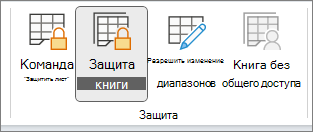
На вкладке " Рецензирование " щелкните значок "Защитить книгу ". Если он выделен, то книга защищена.
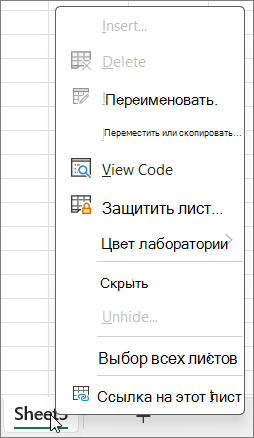
 Если щелкнуть в нижней части листа книги, можно заметить, что параметры изменения структуры книги, такие как "Вставить", " Удалить", "Переименовать", " Переместить", "Копировать", "Скрыть" и "Отобразить листы", недоступны.
 Параметр "Защитить книгу" в меню "Сведения " также указывает на то, что структура книги защищена. Чтобы просмотреть этот параметр, выберите пункт"Защита сведений> о файле>" в книге.
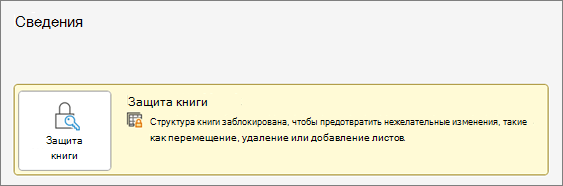
Отмена защиты книги Excel
Щелкните "Рецензирование>""Защитить книгу". Очистите пароль и нажмите кнопку ОК.
Вы можете защитить структуру книги Excel паролем, чтобы запретить другим пользователям просматривать скрытые листы, а также добавлять, перемещать, удалять, скрывать и переименовывать листы.
Примечание
Защита книги отличается от защиты файла Excel или листа паролем. Дополнительные сведения см. ниже.
- Сведения о том, как заблокировать файл, чтобы другие пользователи не смогли открыть его, см. в статье Защита файла Excel.
- Чтобы предотвратить изменение определенных областей на листе, необходимо защитить его. Дополнительные сведения см. в статье Защита книги.
- Чтобы узнать, чем защита файла Excel отличается от защиты книги или листа, прочтите статью Защита и безопасность в Excel.
Защита структуры книги
Чтобы защитить структуру книги, выполните следующие действия:
Щелкните "Рецензирование>""Защитить книгу".
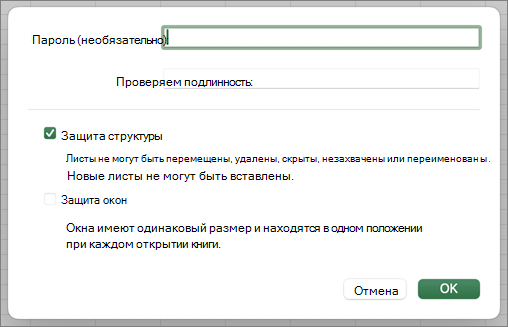
Введите пароль в поле Пароль.
Важно
- Защита паролем необязательна. Если вы не укажете пароль, любой пользователь сможет отменить защиту и изменить книгу. Выбирайте пароль, который легко запомнить. Записывайте пароли и храните их в безопасном месте. Если вы потеряете их, Excel не сможет восстановить их для вас.
- Длина паролей в Excel для Mac не должна превышать 15 символов. Если пароль был задан в Excel для Windows и содержит более 15 символов, открыть защищенную им книгу невозможно. Чтобы открыть такой файл в Excel для Mac, попросите автора документа изменить длину пароля.
Введите пароль еще раз и нажмите кнопку "ОК".
Как определить, защищена ли книга?
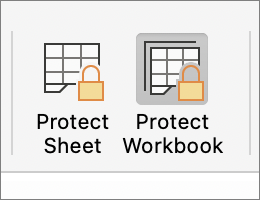
На вкладке Рецензирование посмотрите на значок Защитить книгу. Если он выделен, то книга защищена.
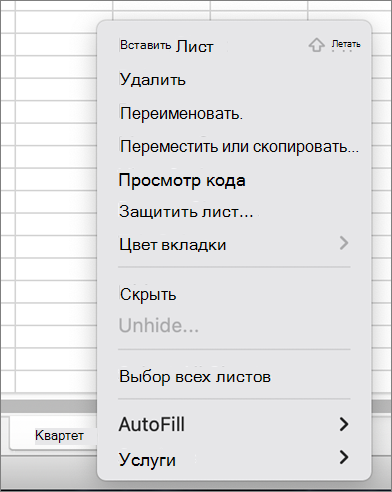
 Если щелкнуть в нижней части листа книги, можно заметить, что параметры изменения структуры книги, такие как "Вставить", " Удалить", "Переименовать", " Переместить", "Копировать", "Скрыть" и "Отобразить листы", недоступны.
Отмена защиты книги Excel
Щелкните "Рецензирование>""Защитить книгу". Очистите пароль и нажмите кнопку ОК.
Отмена защиты листа Excel
Чтобы снять защиту листа, сделайте следующее:
- Выберите лист, защиту которого вы хотите снять.
- Перейдите кразделу "Сведения о файле>>", "Защитить>", "Снять защиту листа" или на вкладке "Рецензирование", >"Изменения","Снять> защиту листа".
- Если лист защищен паролем, введите пароль в диалоговом окне "Снять защиту листа" и нажмите кнопку "ОК".
В Excel для Интернета можно открывать и редактировать книги, защищенные паролем. В Excel для Интернета невозможно добавить, изменить, удалить или восстановить пароли.
Если вы хотите добавить пароль для книги, над которой работаете в Excel для Интернета, и у вас есть классическое приложение Excel, используйте кнопку "Открыть в Excel", чтобы открыть книгу и защитить книгу паролем. Но в будущем вы сможете просматривать файлы только в Интернете, т. е. чтобы внести изменения в книгу, откройте ее в классической версии Excel.