

Чтобы предотвратить умышленное или случайное изменение, перемещение или удаление данных на листе другими пользователями, можно заблокировать ячейки на листе Excel, а затем защитить его паролем. Предположим, что у вас есть лист отчета о работе группы и вы хотите, чтобы ее участники могли добавлять данные только в определенные ячейки и не могли изменять другие элементы. С помощью защиты листа можно сделать доступными для редактирования только определенные части листа, после чего пользователи не смогут изменять данные в других его областях.
Внимание!
Длина паролей в Excel для Mac не должна превышать 15 символов. Если пароль содержит более 15 символов, открыть книги и документы, защищенные паролем в версии Excel или Word для Windows, невозможно. Чтобы открыть такой файл в Office для Mac, попросите автора документа изменить длину пароля. Защиту элементов листа и книги не следует путать с защитой паролем на уровне книги. Защита от элементов не может защитить книгу от пользователей со злым умыслом. В качестве дополнительного уровня безопасности следует защитить паролем весь файл книги.
Защита элементов листа
Защита листа выполняется в два этапа: сначала нужно разблокировать ячейки, доступные для редактирования другими пользователями, а затем защитить лист с использованием пароля или без него.
Откройте лист, который вы хотите защитить.
Щелкните "Рецензирование>" Защитить лист.
В списке "Разрешить пользователям этого листа " выберите элементы, которые должны изменяться пользователями.
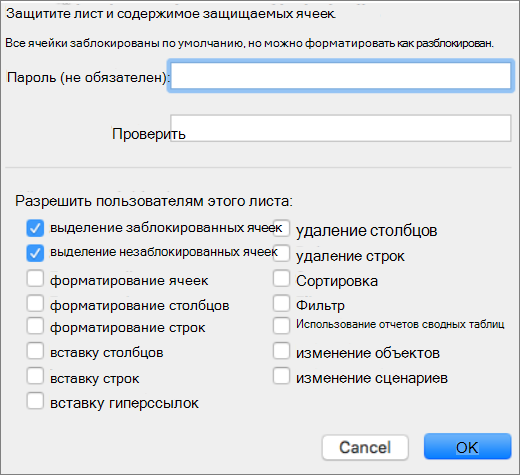
Параметр Возможность выделение заблокированных ячеек Перемещение указателя на ячейки, для которых установлен флажок Защищаемая ячейка на вкладке Защита в диалоговом окне Формат ячеек. По умолчанию пользователям разрешено выделять защищенные ячейки. выделение незаблокированных ячеек Перемещение указателя на ячейки, для которых снят флажок Защищаемая ячейка на вкладке Защита в диалоговом окне Формат ячеек. По умолчанию пользователям разрешено выделять незащищенные ячейки, а также перемещаться между незащищенными ячейками на защищенном листе с помощью клавиши TAB. форматирование ячеек Изменение параметров в диалоговых окнах Формат ячеек или Условное форматирование. Если условное форматирование было применено до установки защиты листа, форматирование будет изменяться при вводе значения, удовлетворяющего определенному условию. форматирование столбцов Использование любых команд форматирования столбцов, включая изменение ширины столбца или скрытие столбцов (вкладка Главная, группа Ячейки, кнопка Формат). форматирование строк Использование любых команд форматирования строк, включая изменение высоты строки или скрытие строк (вкладка Главная, группа Ячейки, кнопка Формат). вставку столбцов Вставка столбцов. вставку строк Вставка строк. вставку гиперссылок Вставка новых гиперссылок (даже в незаблокированных ячейках). удаление столбцов Удаление столбцов.
Примечание. Если команда "Удалить столбцы " защищена, а команда "Вставить столбцы " не защищена, пользователь может вставлять столбцы, но не может их удалять.удаление строк Удаление строк.
Примечание. Если команда "Удалить строки " защищена, а команда "Вставить строки " не защищена, пользователь может вставлять строки, но не может их удалять.Сортировка Используйте любые команды для сортировки данных.
Примечание. Пользователи не смогут сортировать диапазоны, содержащие заблокированные ячейки на защищенном листе, независимо от настройки этого параметра.Фильтр Используйте любые команды для фильтрации данных. использование отчетов сводной таблицы Форматирование, изменение макета, обновление данных либо иное изменение отчетов сводной таблицы, а также создание отчетов. изменение объектов Выполнять следующие действия: - Внесение изменений в графические объекты, в том числе карты, встроенные диаграммы, фигуры, надписи и элементы управления, которые не были разблокированы перед установкой защиты листа. Например, если на листе есть кнопка, запускающая макрос, вы можете нажать эту кнопку, чтобы запустить макрос, но не можете удалить эту кнопку.
- Внесение каких-либо изменений (например, форматирование) во встроенную диаграмму. Диаграмма по-прежнему будет обновляться при изменениях ее исходных данных.
- Добавление или редактирование примечаний.
изменение сценариев Просматривайте скрытые сценарии, вносите изменения в сценарии, для которых вы запретили изменения, и удаляйте эти сценарии. Пользователи могут изменять значения в изменяемых ячейках, если ячейки не защищены, и добавлять новые сценарии. Необязательно. Введите пароль листа, а затем повторно введите пароль в разделе "Проверить".
Примечание
Пароль необязателен. Если вы не укажете пароль, любой пользователь может снять защиту листа и изменить то, что было защищено. Если вы все же введете пароль, запомните его или запишите и сохраните в безопасном месте. В случае потери пароля вы не сможете получить доступ к защищенным ячейкам листа.
Нажмите кнопку ОК.
Как определить, защищен ли лист?
Если лист защищен, команда Защитить лист на ленте изменяется на Снять защиту листа.
Отмена защиты листа Excel
- Выберите защищенный лист.
- На вкладке Рецензирование нажмите кнопку Снять защиту листа.
- Если потребуется, введите пароль для защищенного листа.
Когда вы снимаете защиту листа, вы можете разблокировать графику, объекты и формулы. Дополнительные сведения см. в следующем разделе.
Разблокируйте другие элементы
При снятии защиты листа можно разблокировать графику, объекты, диапазоны и формулы. Дополнительные сведения см. в следующем разделе.
| Действие | Действия |
|---|---|
| Разблокируйте все ячейки, которые пользователи могут изменять | Выделите каждую ячейку или диапазон. В меню "Формат" щелкните "Ячейки", откройте вкладку "Защита" и снимите флажок "Заблокированная проверка". |
| Разблокируйте любой графический объект, который пользователи смогут изменять | Выберите рисунок, а затем в меню "Формат " щелкните команду для того типа рисунка, который нужно разблокировать: "Фигура", "Текст" или "Рисунок". В области навигации щелкните «Свойства», а затем снимите флажок «Заблокированная проверка». |
| Разблокируйте любой объект или элемент управления, который пользователи смогут изменять | Выделите объект или элемент управления, а затем в меню "Формат " выберите пункт "Формат объекта " или "Элемент управления". Перейдите на вкладку "Защита" и снимите флажок "Заблокированная проверка". Снимите флажок "Проверка заблокированного текста", если он есть. |
| Скройте формулы, которые не нужно отображать пользователям | Выделите ячейки, содержащие формулы. В меню "Формат" щелкните "Ячейки", откройте вкладку "Защита" и установите флажок "Скрытая проверка". |
У вас есть вопрос?
Задать вопрос на форуме сообщества, посвященном Excel
Помогите нам улучшить Excel
Если вы хотите запросить функцию, отправьте свой отзыв, чтобы определить приоритет новых функций для будущих обновлений. Подробнее см. в разделе Разделы справки о Microsoft 365.