
Совет
Хотя Excel для Интернета не поддерживает настройку полей страницы, он предлагает некоторые параметры страницы на вкладке "Макет страницы".
Чтобы лучше выровнять лист Excel на печатной странице, можно изменить поля, указать настраиваемые поля или выровнять лист по центру страницы (по горизонтали или вертикали). Excel в Интернете
Поля страницы — это пустые пространства между данными и краями печатной страницы. Верхние и нижние поля страницы можно использовать для таких элементов, как колонтитулы и номера страниц.
Чтобы задать поля страницы, выполните следующие действия.
Выберите листы, которые требуется распечатать.
Выбор листов- Чтобы выделить один лист:
Щелкните ярлычок листа, который нужно напечатать.

Если ярлычок нужного листа не виден, найдите его с помощью кнопок прокрутки листов, а затем щелкните.

- Чтобы выбрать два или более смежных листов, выполните следующие действия.
Щелкните ярлычок первого листа. Затем, удерживая нажатой клавишу SHIFT , щелкните ярлычок последнего листа, который нужно выделить. - Выбор двух или более несмежных листов
Щелкните ярлычок первого листа. Затем, удерживая нажатой клавишу CTRL , щелкните ярлычки других листов, которые нужно выделить. - Чтобы выделить все листы книги:
Щелкните правой кнопкой мыши ярлычок листа и выберите в контекстном меню команду "Выделить все листы ".
Совет.
Если выделено несколько листов, в строке заголовка вверху листа появится надпись [Группа]. Чтобы отменить выделение нескольких листов книги, щелкните любой невыделенный лист. Если невыделенных листов нет, щелкните правой кнопкой мыши ярлычок выделенного листа и в контекстном меню выберите команду Разгруппировать листы.
- Чтобы выделить один лист:
На вкладке Разметка страницы в группе Параметры страницы выберите Поля.
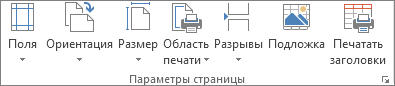
Выполните одно из указанных ниже действий.
Чтобы использовать предварительно заданные поля, выберите команду Обычное, Широкое или Узкое.
Совет
Если ранее вы использовали настраиваемый параметр полей, он будет доступен в качестве последнего параметра настройки.
Чтобы указать настраиваемые поля страницы, нажмите кнопку "Настраиваемые поля ", а затем в полях " Верхнее", "Нижнее", "Левое" и "Правое " введите требуемые размеры полей.
Чтобы задать поля для колонтитулов, нажмите кнопку Настраиваемые поля, а затем введите новый размер полей в поле Верхний колонтитул или Нижний колонтитул. При настройке полей верхнего или нижнего колонтитулов изменяется расстояние от верхнего края листа до верхнего края листа или от нижнего края листа до нижнего края листа до нижнего колонтитула.
Примечание
Параметры верхнего и нижнего полей должны быть меньше параметров верхнего и нижнего полей и больше или равны минимальным полям принтера.
Чтобы отцентрировать страницу по вертикали или по горизонтали, выберите Настраиваемые поля, а затем в группе Центрировать на странице установите флажок горизонтально или вертикально.
Совет
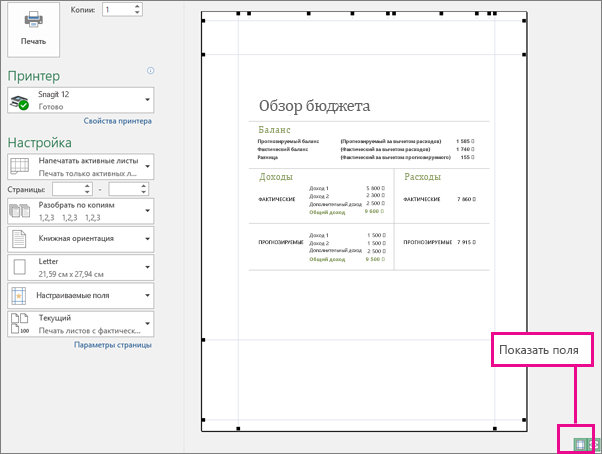
Чтобы просмотреть новые поля, нажмите кнопку "Печать файла>". Чтобы настроить поля в окне предварительного просмотра, установите флажок Показать поля в правом нижнем углу этого окна, а затем перетащите черные маркеры полей, которые находятся по бокам, вверху или внизу страницы.
Примечание
Поля страницы, определенные на определенном листе, сохраняются вместе с ним при сохранении книги. Поля по умолчанию для новых книг изменить нельзя.
Дополнительные сведения
Вы всегда можете задать вопрос эксперту в Excel Tech Community или получить поддержку в сообществах.