При создании сводной таблицы , в которой отображаются суммы значений, промежуточные и общие итоги отображаются автоматически, но их можно также отобразить или скрыть.

Отображение и скрытие промежуточных итогов
Щелкните любое место сводной таблицы, чтобы отобразить вкладку Работа со сводными таблицами.
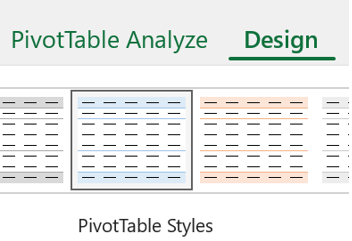
Щелкните "Разработать>промежуточные итоги".
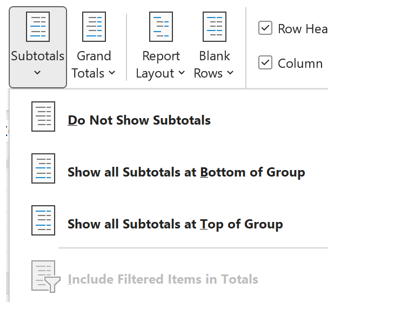
Выберите подходящий вариант.
Не показывать промежуточные итоги
Показать все промежуточные итоги внизу группы
Показать все промежуточные итоги в верхней части группы
Совет
Чтобы включить отфильтрованные элементы в общую сумму:
-
Щелкните "Включить отфильтрованные элементы в итоги".
- Чтобы отключить эту функцию, выберите тот же пункт еще раз.
Чтобы найти дополнительные параметры итогов и отфильтрованных элементов, выполните следующие действия.
- Перейдите в диалоговом окне "Параметры сводной таблицы ".
- Откройте вкладку "Итоги & фильтры".
-
Щелкните "Анализ", а затем "Параметры".
Вот как отобразить или скрыть общие итоги.
- Щелкните любое место сводной таблицы. На ленте появится вкладка Работа со сводными таблицами.

-
Щелкните "Конструктор> общих итогов".

3. Выберите подходящий вариант.
-
Отключено для строк и столбцов
-
Включено для строк и столбцов
-
Включено только для строк
-
Включено только для столбцов
Совет
Если вы не хотите, чтобы отображались общие итоги для строк или столбцов, снимите флажки "Показывать общие итоги для строк" или "Показывать общие итоги для столбцов" на вкладке "Итоги & фильтры" в диалоговом окне "Параметры сводной таблицы" (параметры анализа>).
При создании сводной таблицы , в которой отображаются суммы значений, промежуточные и общие итоги отображаются автоматически, но их можно также отобразить или скрыть.
Совет
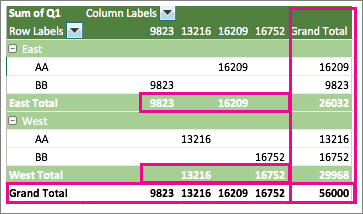
Общие итоги в строке отображаются только в том случае, если данные состоят из одного столбца, так как общие итоги для группы столбцов обычно не имеют смысла (например, если один из них содержит значения количества, а второй — цены). Чтобы отобразить общие итоги по значениям в нескольких столбцах, создайте вычисляемый столбец в исходных данных и отобразите его в сводной таблице.
Отображение и скрытие промежуточных итогов
Чтобы показать или скрыть промежуточные итоги:
Щелкните любое место сводной таблицы. На ленте появятся вкладки Анализ сводной таблицы и Конструктор.

Щелкните "Разработать>промежуточные итоги".

Выберите подходящий вариант.
Не показывать промежуточные итоги
Показывать все промежуточные итоги в нижней части группы
Показывать все промежуточные итоги в заголовке группы
Совет
Чтобы включить в общие итоги отфильтрованные элементы, щелкните пункт Включить отобранные фильтром элементы в итоги. Чтобы отключить этот параметр, щелкните его еще раз.
Вот как отобразить или скрыть общие итоги.
Щелкните любое место сводной таблицы. На ленте появятся вкладки Анализ сводной таблицы и Конструктор.
Щелкните "Конструктор> общих итогов".
Выберите подходящий вариант.
-
Отключено для строк & столбцов
-
Включено для строк & столбцов
-
Включить только для строк
-
Включить только для столбцов
Сводная таблица на iPad доступна пользователям, использующим Excel на iPad версии 2.82.205.0 и более поздних. Чтобы получить доступ к этой функции, убедитесь, что ваше приложение обновлено до последней версии через App Store.
При создании сводной таблицы , в которой отображаются суммы значений, промежуточные и общие итоги отображаются автоматически, но их можно также отобразить или скрыть.

Совет
Общие итоги в строке отображаются только в том случае, если данные состоят из одного столбца, так как общие итоги для группы столбцов обычно не имеют смысла (например, если один из них содержит значения количества, а второй — цены). Чтобы отобразить общие итоги по значениям в нескольких столбцах, создайте вычисляемый столбец в исходных данных и отобразите его в сводной таблице.
Отображение и скрытие промежуточных итогов
- Коснитесь в любом месте сводной таблицы , чтобы отобразить вкладку "Сводная таблица" на ленте.

2. Нажмите Параметры макета.

3. Нажмите "Промежуточные итоги" и выберите нужный вариант:
-
Не показывать промежуточные итоги
-
Показывать все промежуточные итоги в нижней части группы
-
Показывать все промежуточные итоги в заголовке группы
Вот как отобразить или скрыть общие итоги.
- Коснитесь в любом месте сводной таблицы , чтобы отобразить вкладку "Сводная таблица" на ленте.
2. Нажмите Параметры макета.
3. Нажмите "Общие итоги" и выберите нужный вариант:
Дополнительные сведения
Вы всегда можете задать вопрос эксперту в Excel Tech Community или получить поддержку в сообществах.
См. также
Создание сводной таблицы для анализа данных на листе
Создание сводной таблицы для анализа внешних данных
Создание сводной таблицы для анализа данных в нескольких таблицах
Фильтрация данных в сводной таблице
Расчет процентных величин для промежуточных итогов в сводной таблице
Сведение данных в сводной таблице

