

Возможность анализировать все данные может помочь в принятии более эффективных бизнес-решений. Но иногда трудно понять, с чего начать, особенно если большое количество данных хранится вне Excel, например в базе данных Microsoft Access или Microsoft SQL Server, или в файле куба OLAP. В этом случае вы подключаетесь к внешнему источнику данных, а затем создаете сводную таблицу для обобщения, анализа, изучения и представления этих данных.
Вот как создать сводную таблицу с помощью существующего подключения к внешним данным.
- Щелкните любую ячейку на листе.
-
Щелкните "Вставить>сводную таблицу".
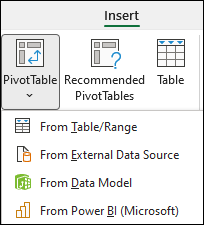
- В диалоговом окне Создание сводной таблицы щелкните Из внешнего источника данных.
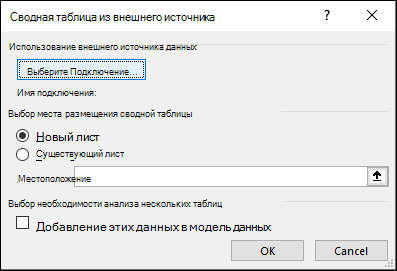
- Выберите вариант Выбрать подключение.
- На вкладке "Подключения " в поле "Показать " выберите пункт "Все подключения " или выберите категорию подключений с источником данных, к которому необходимо подключиться.
Чтобы повторно использовать существующее подключение или предоставить к нему общий доступ, используйте подключение из раздела "Соединения" в этой книге.
В списке подключений выберите нужное подключение и нажмите кнопку "Открыть".
В разделе "Укажите, куда следует поместить отчет сводной таблицы" выберите расположение.
- Чтобы поместить сводную таблицу на новый лист, начиная с ячейки A1, нажмите кнопку "Создать лист".
- Чтобы поместить сводную таблицу на активный лист, выберите " Существующий лист", а затем в поле "Расположение " введите ячейку, с которой должна начинаться сводная таблица.
Нажмите кнопку ОК.
Excel добавит пустую сводную таблицу и отобразит список полей, чтобы вы могли показать нужные поля и изменить их порядок для создания собственного макета.
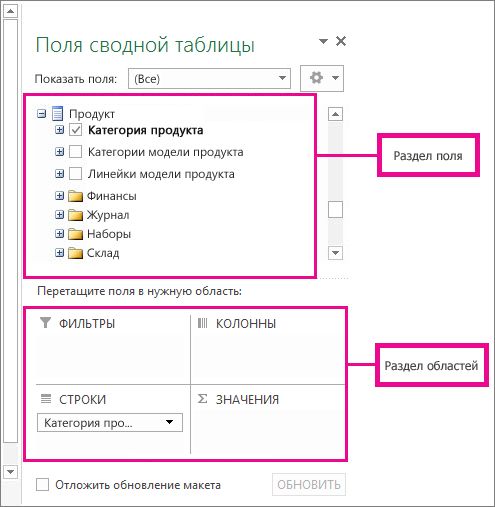
В разделе списка полей проверка поле рядом с именем поля, чтобы поместить поле в область по умолчанию раздела областей списка полей.
Как правило, нечисловые поля добавляются в область строк , числовые — в область значений , а поля даты и времени — в область столбцов . При необходимости вы можете переместить поля в другую область.Совет
Можно также щелкнуть имя поля правой кнопкой мыши и выбрать команду "Добавить в фильтр отчета", "Добавить в названия столбцов", "Добавить в названия строк" или "Добавить в значения ", чтобы поместить поле в эту область раздела областей, или перетащить поле из раздела полей в область в разделе областей.
Для дальнейшей настройки макета и формата сводной таблицы используйте список полей, щелкнув правой кнопкой мыши поля в разделе областей, а затем выбрав нужную область или перетащив поля между областями в разделе областей.
Подключение к новому внешнему источнику данных
Чтобы создать новое подключение к внешним данным SQL Server и импортировать данные в Excel в виде таблицы или сводной таблицы, выполните следующие действия.
Нажмите "Данные> из других источников".
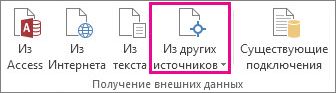
Щелкните нужное подключение.
- Щелкните «Из SQL Server», чтобы создать подключение к таблице SQL Server.
- Щелкните Из служб Analysis Services, чтобы создать подключение к кубу анализа SQL Server.
В мастере подключения к данным выполните шаги по установке подключения.
- На странице 1 введите сервер базы данных и укажите, как вы хотите войти на сервер.
- На стр. 2 введите базу данных, таблицу или запрос с нужными данными.
- На стр. 3 введите файл подключения, который вы хотите создать.
Чтобы создать новое подключение к базе данных Access и импортировать данные в Excel в виде таблицы или сводной таблицы, выполните указанные ниже действия.
Щелкните "Данные>из Access".
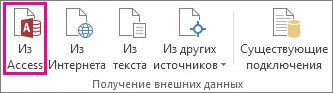
В диалоговом окне "Выбор источника данных " найдите базу данных, к которой необходимо подключиться, и нажмите кнопку "Открыть".
В диалоговом окне "Выбор таблицы" выберите нужную таблицу и нажмите кнопку "ОК".
Если есть несколько таблиц, проверка в поле Разрешить выбор нескольких таблиц, чтобы проверка поля нужных таблиц, а затем нажмите кнопку ОК.
В диалоговом окне "Импорт данных" укажите, как будут отображаться данные в книге и куда их нужно поместить, а затем нажмите кнопку "ОК".
Таблицы автоматически добавляются в модель данных, а база данных Access — в подключения к книгам.