

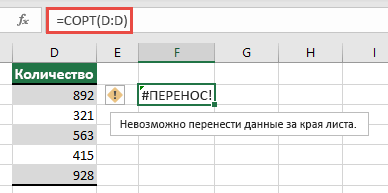
Формула массива с переносом, которую вы пытаетесь ввести, выходит за пределы листа. Повторите попытку с меньшим диапазоном или массивом.
В приведенном ниже примере перенос формулы в ячейку F1 устраняет ошибку, и формула переносится правильно.
Распространенная причина: ссылки на весь столбец
Распространенное недоразумение возникает при создании формул ВПР из-за переуказания аргумента lookup_value . До появления Excel с поддержкой динамических массивов Excel рассматривал только значение в той же строке, что и формула, и игнорировал все остальные, так как ВПР ожидала только одно значение. С появлением динамических массивов Excel учитывает все значения, предоставляемые lookup_value. Это изменение означает, что если в качестве lookup_value аргумента указан целый столбец, Excel попытается найти все 1 048 576 значений в столбце. После завершения он пытается вылить их в сетку и, скорее всего, достигает конца сетки, что приводит к #SPILL! .
Например, при размещении в ячейке E2 формулы =ВПР(A:A;A:C;2;ЛОЖЬ ) (как в следующем примере) ранее выполнялся поиск только ИД в ячейке A2. Однако в Excel с динамическими массивами эта формула вызывает #SPILL! так как Excel выполняет поиск во всем столбце, возвращает 1 048 576 результатов и достигает конца сетки Excel.
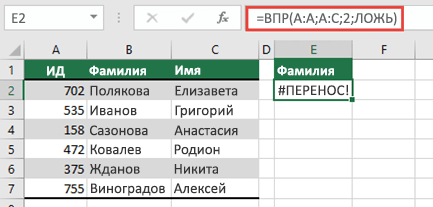
Чтобы устранить эту проблему, используйте один из следующих способов:
| # | Способ | Формула |
|---|---|---|
| 1 | Ссылайтесь только на нужные значения поиска. Формула этого стиля возвращает динамический массив, но не работает с таблицами Excel.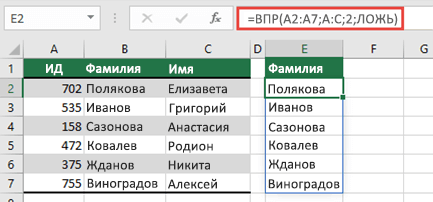
|
=ВПР(A2:A7;A:C;2;ЛОЖЬ) |
| 2 | Сошлитесь на значение в той же строке, а затем скопируйте формулу. Этот традиционный стиль формулы работает в таблицах, но не возвращает динамический массив.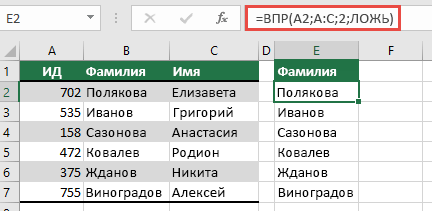
|
=ВПР(A2;A:C;2;ЛОЖЬ) |
| 3 | Создайте в Excel запрос неявного пересечения с помощью оператора @, а затем скопируйте формулу. Этот стиль формулы работает в таблицах, но не возвращает динамический массив.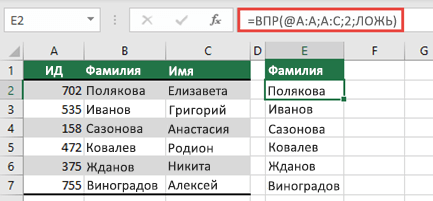
|
=ВПР(@A:A;A:C;2;ЛОЖЬ) |
Дополнительные сведения
Вы всегда можете задать вопрос эксперту в Excel Tech Community или получить поддержку в сообществах.
См. также
Формулы динамического массива и поведение перенесенного массива