
При работе с семейством продуктов Office следует ли использовать Excel или Access для управления табличными данными? В сопутствующей статье " Использование Access или Excel для управления данными" обсуждаются преимущества каждого продукта и их преимущества. Но зачем выбирать между тем или другим? Если вы сохраните данные в Access и подключитесь к ним из Excel, вы сможете воспользоваться преимуществами обоих вариантов. Ниже перечислены десять причин, почему имеет смысл использовать Excel и Access вместе.
Причина 1: Access предназначен для всех типов пользователей
Хотя Excel не является базой данных, он широко используется для хранения данных и часто применяется для решения простых задач с базами данных. Однако Excel — это база данных с неструктурированными файлами, а не реляционная. Если нужно преобразовать простые таблицы в несколько таблиц связанных данных, информационные работники первыми вариантами могут быстро создать приложение базы данных. Access всегда был отличной "посадочной площадкой для данных" для сбора и консолидации разрозненных данных по всему предприятию, большая часть которых хранится в книгах Excel. После добавления данных в Access можно добавлять дополнительные таблицы и присоединяться к ним, создавать запросы (или представления данных), структурировать данные и определять их типы, чтобы обеспечить целостность данных, обмениваться данными с многочисленными пользователями и обновлять их, а также создавать эффективные отчеты и формы.
В отличие от простого макета электронной таблицы Excel Access организован по-другому, и в нем есть несколько взаимосвязанных объектов, которые на первый взгляд могут показаться сложными. Но для использования Access не обязательно быть экспертом. Приложение Access предназначено для всех категорий пользователей, и вы можете использовать его ровно столько, сколько вам нужно.
Отклеивание Доступ к слоям за раз.
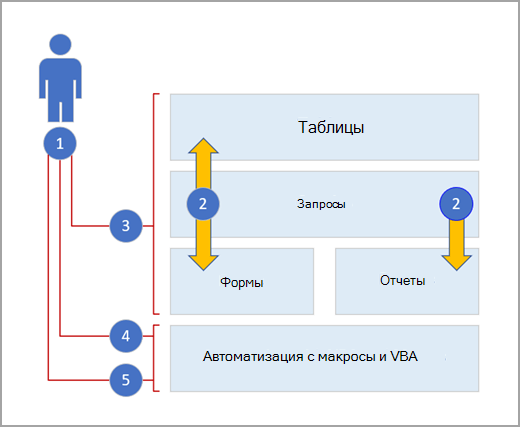
1. Используйте Access тремя способами: в качестве случайного пользователя, опытного пользователя или разработчика.
2. Таблицы, запросы, формы и отчеты основаны друг на друге и составляют ядро приложения базы данных.
3. У случайных пользователей есть мастера, построители свойств, пользовательский интерфейс Office Fluent и функции, подобные Excel, чтобы быстро выполнить работу.
4. Опытные пользователи могут ознакомиться с макросами, областью свойств, выражениями и инструментами разработки баз данных для более глубокого изучения и выполнения дополнительных задач.
5. Разработчики могут работать с модулями и разрабатывать код VBA для создания пользовательских решений для баз данных и развертывания приложений среды выполнения.
Причина 2. Копирование листа Excel в таблицу Access
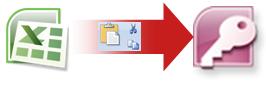
Для начала рекомендуется скопировать данные из Excel в Access. Вы можете создать таблицу Access и отобразить ее в режиме таблицы, который очень похож на лист Excel. Вы можете выполнять стандартные задачи по созданию таблиц, такие как определение типа данных, имени поля или нового поля, непосредственно в режиме таблицы. Так, если ввести дату в пустое поле, Access задаст для него тип данных "Дата/время". Если ввести текст, например имя, Access применит к полю текстовый тип данных. Если вы хотите переместить поле, просто щелкните и перетащите его.
При копировании данных из Excel и вставке их в Access не требуется создавать таблицу или открывать таблицу в режиме таблицы. Access автоматически спрашивает вас, есть ли у данных заголовки, делает догадки об использовании правильного типа данных и создает таблицу Access. Проще быть не может.
Дополнительные сведения см. в статье Открыть пустую таблицу.
Причина 3. Предоставление общего доступа к данным путем связывания с листом Excel из Access
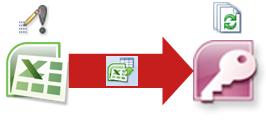
Один из самых простых способов воспользоваться преимуществами Excel и Access — связать лист Excel с таблицей Access. Используйте ссылку Access, если вы планируете хранить данные в Excel и регулярно использовать некоторые из многих функций Access, такие как отчеты и запросы. Данные связываются с Access, а не из Excel.
Access поддерживает два принципиально разных способа создания таблиц базы данных. Пользователи могут создавать собственные таблицы для хранения данных в базе данных Access или создавать связи с существующими данными за пределами базы данных Access. Данные в связанных таблицах отображаются и ведут себя так же, как и в собственных таблицах. Мастер диспетчера связанных таблиц помогает отслеживать, находить и обновлять лист Excel или другой источник данных при перемещении и разрыве связи.
При связывании с листом Excel или именованным диапазоном в Access создается новая таблица, связанная с данными Excel. Если вы хотите добавить, изменить или удалить данные, вы можете внести изменения в Excel и обновить (или повторно запросить) данные в таблице Access. Тем не менее изменить содержимое таблицы в Access невозможно. Связав данные с Excel, вы сможете создавать в Access отчеты, запросы и формы только для чтения.
Дополнительные сведения см. в статье "Импорт или связывание данных в книге Excel".
Причина 4. Перенос данных путем импорта данных Excel в Access
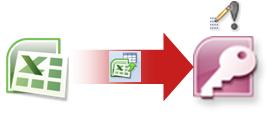
Если вы решили отключить шнур данных, вы можете переместить данные в Excel, импортировав их в Access. Обратите внимание, что слово "импорт " в Excel и Access имеет два разных значения. В Excel при импорте (или подключении) вы устанавливаете постоянное подключение к данным, которые можно обновить. В Access при импорте данные передаются в Access один раз, но без постоянного подключения к данным. При импорте данные сохраняются в новой или существующей таблице, не изменяя данные в Excel. В Access можно импортировать все листы книги Excel за одну операцию.
Мастер импорта проведет вас через все этапы импорта и поможет принять важные решения о том, следует ли изменять типы данных и добавлять заголовки. При возникновении ошибок при импорте данных Access предупреждает об ошибке и сохраняет их в таблице, чтобы можно было быстро найти и исправить их. Например, буквенно-цифровой почтовый индекс может находиться глубоко в столбце, который вы считали только цифровым, или в поле первичного ключа обнаружен повторяющийся идентификатор. Вы можете внести изменения в книгу Excel и повторно импортировать данные или внести изменения в новую таблицу Access. После завершения операции вы можете сохранить использованные шаги и даже создать задачу Outlook, которая будет регулярно напоминать вам, когда следует выполнить импорт.
После импорта данные становятся встроенными для Access, и вы можете добавлять, редактировать и удалять данные с помощью таблиц и форм. После импорта данных вы можете решить, нужно ли их удалять из Excel. Обычно рекомендуется использовать только одно расположение для обновления данных.
Примечание
При импорте данных из Excel в Access формулы не импортируются, а только их результаты.
Дополнительные сведения см. в следующих статьях:
- Импорт или связывание данных в книге Excel
- Сохранение параметров операции импорта или экспорта в виде спецификации
- Планирование операции импорта или экспорта
- Выполнение сохраненной операции импорта или экспорта
- Задачи управления данными
Причина 5. Подключение к данным Access из Excel
Вы также можете повторно подключить данные Access к Excel. Для этого в Excel можно создать подключение (часто хранящееся в файле подключения к данным Office (ODC) к базе данных Access и извлечь все данные из таблицы или запроса. Подключившись к данным, вы также можете автоматически обновлять (или обновлять) книги Excel из исходной базы данных Access при каждом обновлении базы данных с добавлением новых данных.
Дополнительные сведения см. в следующих статьях:
Причина 6. Использование отчетов Access с данными Excel
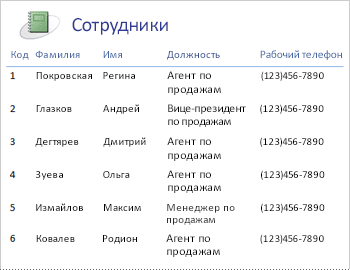
После добавления данных в Access вы можете воспользоваться великолепным набором средств создания и настройки отчетов. Хотите создать отчет несколькими щелчками мыши? Используйте мастер отчетов. Хотите разрабатывать и изменять макет отчета в режиме реального времени с оперативными данными, перемещать блоки данных и изменять их размер, добавлять и удалять поля и мгновенно видеть изменения по мере создания? Использование режима макета. Хотите взаимодействовать с отчетом для поиска, фильтрации и сортировки актуальных данных? Использование представления отчета. Хотите самостоятельно добавлять кнопки команд, номера страниц, изображения, гиперссылки и профессионально оформленные стили? Используйте многочисленные мастера управления и коллекции в группах "Элементы управления " и "Макет " на вкладке " Конструктор " ленты. С помощью Access можно легко создавать простые отчеты, групповые и сводные отчеты, почтовые наклейки, графические отчеты и вложенные отчеты.
После создания отчета распространите его в электронном виде с помощью приложения Access. Например, отчет можно отправить по электронной почте или сохранить в разных форматах, например в snapshot Access или PDF-файле, чтобы добавить его на веб-страницу или сайт SharePoint.
Дополнительные сведения см. в следующих статьях:
- Руководство по созданию отчетов
- Создание простого отчета
- Изменение отчета
- Создание отчета с группировкой или сводного отчета
Причина 7. Использование форм Access с данными Excel
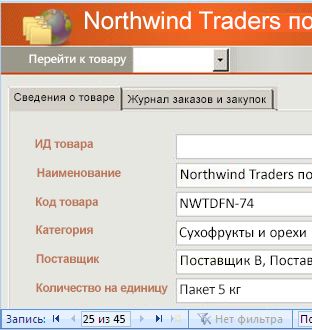
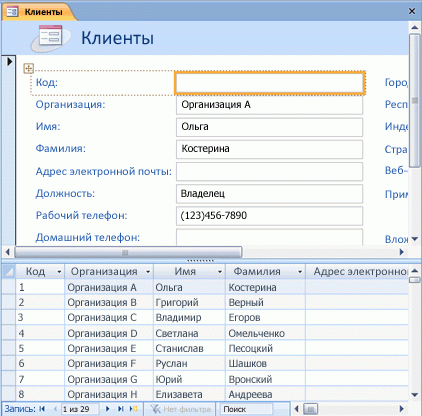
Попав данные в Access, вы можете воспользоваться множеством средств создания и настройки форм. Хотите создать форму несколькими щелчками мыши? Использование мастера форм. Хотите проектировать и изменять макет формы в режиме реального времени с оперативными данными, перемещать блоки данных и изменять их размер, добавлять и удалять поля и мгновенно просматривать изменения по мере создания? Использование режима макета. Хотите самостоятельно добавлять кнопки, списки, поля со списком, группы параметров, рисунки, маски ввода, диаграммы, гиперссылки и любой стиль? Используйте многочисленные мастера управления и коллекции в группах "Элементы управления " и "Макет " на вкладке " Конструктор " ленты. С помощью Access можно легко создавать простые формы, формы с вкладками, ленточные формы, всплывающие формы, модальные диалоговые окна и подчиненные формы.
В Access можно легко создать разделенную форму, отображающую синхронизированную таблицу и представление формы, чтобы можно было наиболее эффективно использовать и то, и другое. После создания универсальной формы можно легко прокручивать, фильтровать и даже искать данные за формой с помощью стандартных кнопок навигации и поля поиска в нижней части формы.
Дополнительные сведения см. в следующих статьях:
- Создание формы с помощью инструмента "Форма"
- Создание разделенной формы
- Создание списка вариантов с использованием списка или поля со списком
- Обеспечение возможности поиска записи путем выбора значения из списка
- Поиск записей
Причина 8. Фильтрация, сортировка и запросы в Access аналогичны Excel
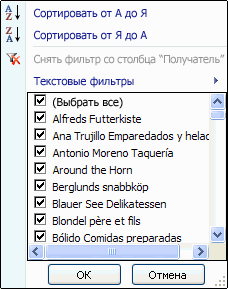
Независимо от используемого продукта данные фильтруются для работы с подмножеством данных и сортируются для их сортировки. В Access пользователи Excel могут фильтровать и сортировать данные в режиме таблицы без необходимости заново изучать совершенно новый пользовательский интерфейс. Значки, меню команд, команды, условия и диалоговые окна очень похожи при работе с текстом, числами, датами или пустыми фрагментами. Можно даже сохранять фильтры и сортировки в режиме таблицы.
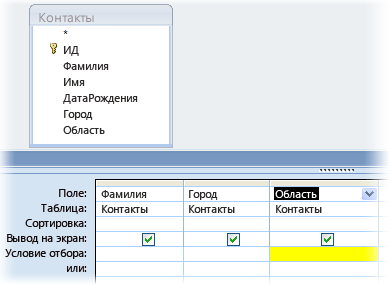
Вы можете создать запрос в Access, даже не зная, что означает SQL. Четыре мастера запросов помогают создавать простые запросы, находить дубликаты, находить несопоставленные записи и создавать перекрестные запросы. Вам даже не нужно создавать запрос; Просто отфильтруйте и отсортируйте данные нужным образом, и они будут сохранены вместе с таблицей.
Дополнительные сведения см. в следующих статьях:
- Сортировка записей по текстовым, числовым значениям или значениям даты
- Применение фильтра для просмотра отдельных записей в базе данных Access
- Общие сведения о запросах
Причина 9. Выполнение слияния или создание наклеек
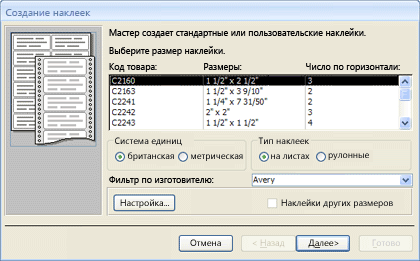
Теперь, когда ваша семья выросла, ваш список праздничных карт внезапно стал больше, и вам нужно отслеживать гораздо больше дней рождения и юбилеев. Не беда. В качестве источника данных для слияния можно использовать таблицу или запрос Access, а также создать слияние с помощью мастера слияния Word для писем, открыток, сообщений электронной почты и конвертов. Если нужно просто создать почтовые наклейки, используйте мастер наклеек в Access для создания и печати наклеек на основе отчета. Вы даже можете автоматически добавлять штрих-код для каждого адреса клиента.
Дополнительные сведения см. в следующих статьях:
- Использование таблицы или запроса в качестве источника данных слияния
- Создание почтовых наклеек в Access
Причина 10. Используйте в сочетании Excel и Access с технологиями SharePoint
В Access и Excel есть команды для подключения к данным в списках SharePoint. Excel обеспечивает одностороннее (одностороннее) подключение к связанным спискам SharePoint только для чтения. тогда как Access позволяет читать и записывать (двусторонние) данные в связанных списках SharePoint. Списки Access и SharePoint очень хорошо работают вместе. Типы данных Access и SharePoint, такие как форматированный текст, только добавление (для поддержки отслеживания журнала изменений в поле заметок), вложения, счетчик, подстановки и многозначные поля, обеспечивают плавную интеграцию и незначительное несоответствие данных.
После связывания данных списка SharePoint с базой данных Access их можно перенести в автономный режим в локальную базу данных Access, обрабатывать данные локально, а затем повторно подключиться к сайту SharePoint, чтобы внести изменения. Любые конфликтующие изменения данных, внесенные другими пользователями, будут обрабатываться мастером разрешения конфликтов. Формы и отчеты, созданные в Access, основаны на тех же данных, но связаны со списками SharePoint.
Excel предоставляет следующие точки интеграции с SharePoint Server.
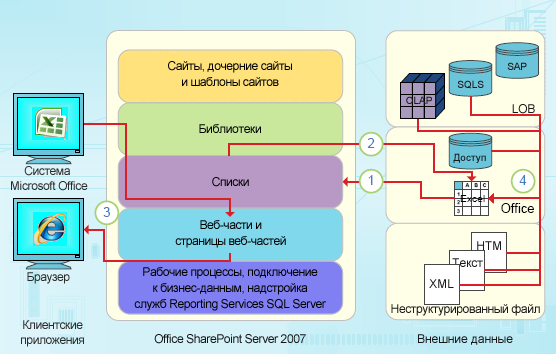
1. Однократный импорт данных листа Excel в список SharePoint или экспорт данных листа Excel в список SharePoint, чтобы создать постоянное одностороннее подключение к данным.
2. Используйте постоянное одностороннее подключение для обновления данных на листе Excel из списка SharePoint.
3. Публикуйте книги Excel в службы Excel, отображайте данные и взаимодействуйте с ними с помощью веб-части Excel Web Access на странице веб-части.
4. Импортируйте (подключайте) данные в книгу Excel с серверов OLAP, баз данных SQL Server и Access, а также из неструктурированных файлов.
Access предоставляет следующие точки интеграции с SharePoint Server.
1. Однократный импорт или экспорт данных между представлениями Access и списком SharePoint.
2. Связывайте данные между таблицами Access и списком SharePoint, создавая постоянное двустороннее подключение. (Обновленные данные списка можно просмотреть в таблице Access; обновленные данные таблицы Access можно просмотреть в списке.)
3. Перенос данных списка в автономный режим, обновление в Access, возврат в оперативный режим, синхронизация обновлений и разрешение конфликтов.
4. Отображение и изменение данных списка в представлениях таблицы, форм и отчетов Access.
Дополнительные сведения см. в следующих статьях:
- Импорт данных из списка SharePoint или создание связи с ними
- Экспорт таблицы Excel в список SharePoint
Дальнейшие действия. Получение статуса опытного пользователя Access
Можно создавать довольно сложные классические приложения для работы с базами данных, не написав ни строчки кода VBA. Каждый объект Access имеет обширный набор свойств и событий, доступных на странице свойств, что помогает настроить решение. У каждого объекта есть подробные дизайнеры, которые раскрывают все доступные вам возможности. Дополнительные шаблоны баз данных доступны в Office Online. Шаблоны полей и таблиц помогают быстро создавать и настраивать новые таблицы. Вы можете создать новую базу данных с нуля с помощью встроенных средств разработки баз данных.
Макросы Access используют декларативную среду, которая не требует написания кода VBA, поэтому вам не нужно быть разработчиком. Каждое действие макроса выполняет определенную задачу, например открытие формы, выполнение запроса, поиск записей или отображение сообщения. Макросы можно внедрять в любое событие отчета, формы или элемента управления. У большинства макросов есть аргументы, и вы можете добавить к ним условную логику, чтобы заставить их выполнять то, что требуется. Можно даже определять переменные и выполнять проверку на ошибки, опять же без написания кода VBA.
Разработать прототип и запустить его ИТ-отделом. Создайте решение для своей команды, когда оно им понадобится, и сделайте это в сжатые сроки с помощью минимального количества сотрудников. Отслеживайте проданные билеты на корпоративную вечеринку, отслеживайте срок годности производственных материалов или печатайте метки приемки деталей. Отслеживайте задачи, проблемы и результаты в командных проектах. Создайте базу данных канала продаж для отслеживания потенциальных продаж в небольшой группе специалистов по продажам.