
Иногда при вводе данных на лист Excel автоматически форматирует их непредвиденным образом. Например, если ввести веб-адрес, Excel преобразует его в гиперссылку. Это может быть действительно полезно, но могут быть случаи, когда это не то, что вам нужно. В этом случае можно отключить автоматическое форматирование для одной ячейки или всей книги.
- Наведите указатель мыши на автоматически отформатированный текст и нажмите появившуюся кнопку "Параметры автозамены ". Эта кнопка крошечная, поэтому внимательно смотрите при перемещении указателя мыши.
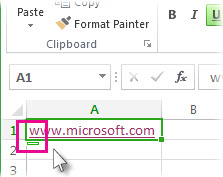
- Чтобы удалить форматирование только выделенного текста, нажмите кнопку "Отменить". Например, если гиперссылка автоматически создана в Excel и вы хотите ее удалить, нажмите кнопку "Отменить гиперссылку".
- Чтобы остановить применение этого конкретного типа форматирования к книге, нажмите кнопку "Остановить". Например, если приложение Excel автоматически создало гиперссылку и вы хотите запретить это применение для остальной части листа, нажмите кнопку «Остановить автоматическое создание гиперссылок».
Одновременная установка всех параметров автоматического форматирования
Если вы хотите просмотреть и изменить параметры автоматического форматирования одновременно, это можно сделать в диалоговом окне "Автозамена ".
Щелкните "Параметры файла>".
В окне "Параметры Excel" щелкните "Параметры автозаменыправописания>".
На вкладке "Автоформат при вводе" проверка флажки для нужного автоформатирования.
- Интернет и сетевые пути с гиперссылками : Заменяет введенные URL-адреса, сетевые пути и адреса электронной почты гиперссылками.
- Добавление новых строк и столбцов в таблицу. При вводе данных под таблицей Excel или рядом с ней таблицы расширяются для добавления новых данных. Например, если в таблице находятся столбцы A и B, а данные вводятся в столбец C, Excel автоматически отформатирует столбец C как часть таблицы.
- Заполните формулы в таблицах для создания вычисляемых столбцов . Применяет одну формулу ко всем ячейкам в столбце таблицы Excel.
Примечание
Настройка внешнего вида отображения чисел и дат осуществляется на вкладке " Главная " в группе "Число ". Она не является частью автоматического форматирования.
Дополнительные сведения
Вы всегда можете задать вопрос эксперту в Excel Tech Community или получить поддержку в сообществах.