

С помощью функции автофильтра можно искать, отображать или скрывать значения в одном или нескольких столбцах данных. Можно задать фильтрацию на основе выбранных в списке параметров или выполнить поиск, чтобы найти нужные данные. Если при фильтрации данных значения в одном или нескольких столбцах не удовлетворяют условиям фильтрации, такие строки будут скрыты целиком.
Выполните следующие действия, чтобы применить автофильтр.
- Выделите данные, которые нужно отфильтровать.
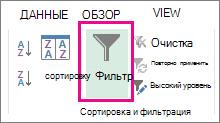
- Щелкните "Фильтрданных>".
-
 в заголовке столбца и решите, какие значения вы хотите выполнить: или выполнить поиск.
-
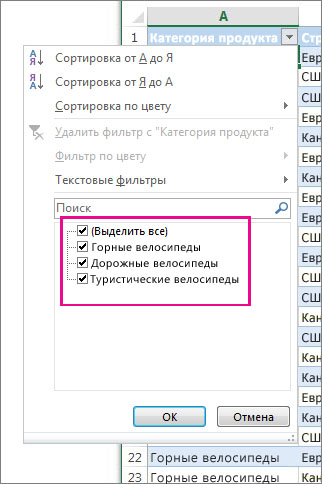
Выберите конкретные значения: Снимите флажок (Select All), чтобы удалить все поля проверка, а затем проверка поля для нужных значений.
-
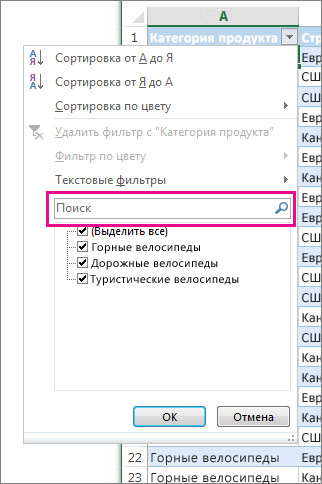
Поиск значений: В поле поиска введите текст или числа, которые вы ищете.
- Чтобы применить фильтр, нажмите кнопку ОК.
Совет
Если вы хотите применить к данным стандартный или настраиваемый фильтр, см. статью Фильтрация данных в диапазоне или таблице
Советы для расширения области поиска
При поиске данных можно использовать символ "?" для представления любого отдельного символа или "*" для представления ряда символов.
Например, чтобы найти все элементы, относящиеся к велосипедам, в поле Поиск введите слово"велосипеды". Фильтр отобразит все элементы, которые содержат слово "велосипеды", такие как туристические велосипеды, шоссейные велосипеды и горные велосипеды.
Дополнительные сведения
Вы всегда можете задать вопрос эксперту в Excel Tech Community или получить поддержку в сообществах.