

Используйте автофильтр или встроенные операторы сравнения, например "больше" и "первые 10" в Excel, чтобы отобразить нужные данные и скрыть остальные. После фильтрации данных в диапазоне ячеек или таблицы можно повторно применить фильтр, чтобы получить актуальные результаты, или очистить фильтр, чтобы повторно отобразить все данные.
Используйте фильтры, чтобы временно скрыть часть данных в таблице, чтобы можно было сосредоточиться на нужных данных.
Фильтрация диапазона данных
Выберите любую ячейку в диапазоне данных.
Выберите "Фильтрданных>".
Выберите стрелку заголовка столбца
 .
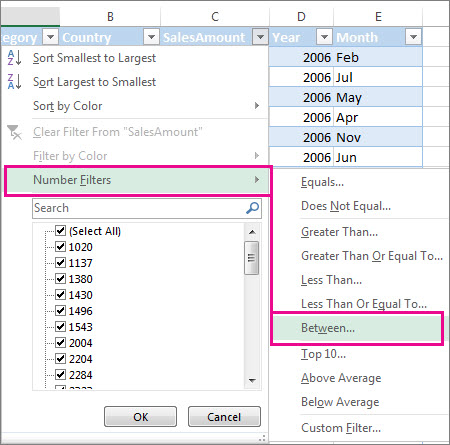
.Выберите текстовые фильтры или числовые фильтры, а затем выберите сравнение, например "Между".
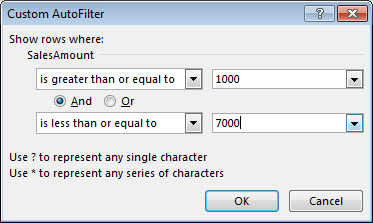
Введите условия фильтрации и нажмите кнопку ОК.
Фильтрация данных в таблице
При вводе данных в таблицу в заголовки ее столбцов автоматически добавляются элементы управления фильтрацией.
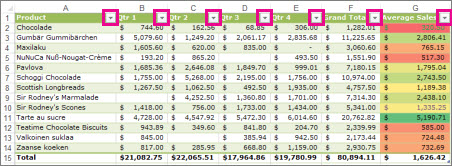
Щелкните стрелку
 для столбца, который нужно отфильтровать.
Снимите флажок (Выделить все) и установите флажки для тех элементов, которые вы хотите отобразить.
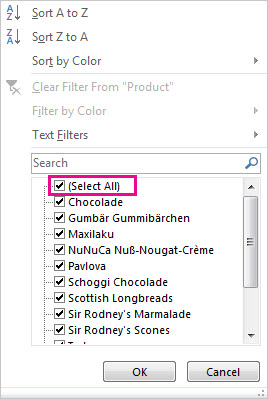
Нажмите кнопку ОК.
Стрелка для заголовка столбца изменяется на  " Значок фильтра. Щелкните этот значок, чтобы изменить или очистить фильтр.
Статьи по теме
Рекомендации и примеры для сортировки и фильтрации данных по цвету
Фильтрация данных в сводной таблице
При фильтрации данных отображаются только те строки, которые соответствуют указанным критериям, и скрываются строки, которые не должны отображаться. После фильтрации данных можно копировать, находить, редактировать, форматировать, строить диаграммы и печатать подмножество отфильтрованных данных, не упорядочивая и не перемещая его.
Кроме того, можно фильтровать по нескольким столбцам. Фильтры являются аддитивными, то есть каждый дополнительный фильтр основан на текущем фильтре и дополнительно уменьшает подмножество данных.
Примечание
При использовании диалогового окна "Поиск " для поиска отфильтрованных данных используется только отображаемая информация; Поисковые запросы данных, которые не отображаются, не выполняются. Чтобы выполнить поиск во всех данных, снимите все фильтры.
Подробнее о фильтрации
Два типа фильтров
С помощью автофильтра можно создавать два типа фильтров: по значению списка или по условиям. Каждый из этих типов фильтров является взаимоисключающим для каждого диапазона ячеек или таблицы столбцов. Например, вы можете фильтровать по списку чисел или условию, но не по обоим параметрам; Вы можете фильтровать по значку или с помощью настраиваемого фильтра, но не по обоим параметрам.
Повторное применение фильтра
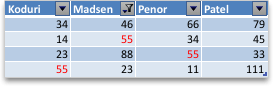
Чтобы определить, применен ли фильтр, обратите внимание на значок в заголовке столбца:
- Стрелка раскрывающегося означает, что фильтрация включена, но не применена.
При наведении курсора на заголовок столбца с включенной, но не примененной фильтрацией появляется всплывающая подсказка с текстом "(Показать все)". - Кнопка "Фильтр" означает, что применен фильтр.
При наведении курсора на заголовок отфильтрованного столбца появляется всплывающая подсказка, показывающая примененный к этому столбцу фильтр, например "Цвет красной ячейки" или "Больше 150".
При повторном применении фильтра отображаются другие результаты по следующим причинам:
- Данные были добавлены, изменены или удалены в диапазон ячеек или столбец таблицы.
- значения, возвращаемые формулой, изменились, и лист был пересчитан.
Запрет на смешивание типов данных
Для получения наилучших результатов не следует использовать в одном и том же столбце данные (текст и число) или число и дату, так как для каждого столбца доступен только один тип команды фильтра. Если используется сочетание типов данных, отображаемая команда относится к типу данных, встречающемуся чаще всего. Например, если столбец содержит три числовых значения и четыре текстовых значения, отображается команда "Текстовые фильтры ".
Фильтрация данных в таблице
При вводе данных в таблицу в заголовки ее столбцов автоматически добавляются элементы управления фильтрацией.
Выделите данные, которые нужно отфильтровать. На вкладке " Главная " нажмите кнопку " Форматировать как таблицу" и выберите нужный стиль таблицы.
В диалоговом окне "Форматировать таблицу " можно указать, должны ли таблицы содержать заголовки.
- Выберите Таблица с заголовками, чтобы преобразовать верхнюю строку в заголовки таблицы. Данные в этой строке не будут фильтроваться.
- Не устанавливайте флажок проверки, если вы хотите, чтобы Excel для Интернета добавлял заголовки-заполнители (которые можно переименовать) над данными таблицы.
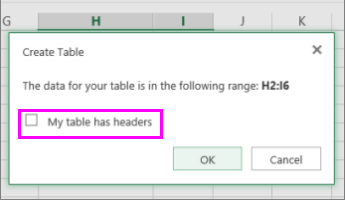
Нажмите кнопку "ОК".
Чтобы применить фильтр, щелкните стрелку в заголовке столбца и выберите параметр фильтра.
Фильтрация диапазона данных
Если вы не хотите форматировать данные как таблицу, можно применить фильтры к диапазону данных.
- Выделите данные, которые нужно отфильтровать. Для получения наилучших результатов столбцы должны содержать заголовки.
- На вкладке "Данные" выберите "Фильтр".
Параметры фильтрации для таблиц и диапазонов
Можно применить общий фильтр, выбрав пункт Фильтр, или настраиваемый фильтр, зависящий от типа данных. Например, при фильтрации чисел используются числовые фильтры, для дат — фильтры по дате, а для текста — текстовые фильтры. Параметр "Общий фильтр" позволяет выбрать нужные данные из списка существующих данных следующим образом:
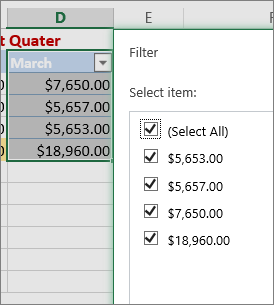
Числовые фильтры позволяют применять настраиваемые фильтры.
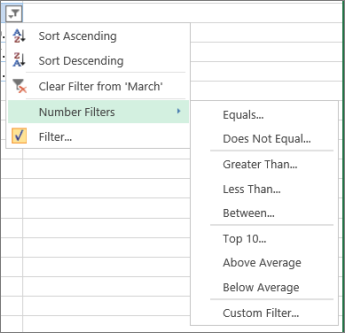
В этом примере, если вы хотите получить регионы, в которых объем продаж в марте составлял менее 6000 долларов, можно применить настраиваемый фильтр:
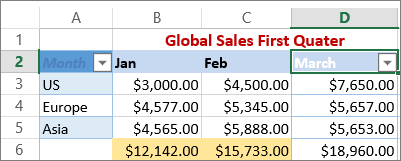
Вот как это сделать.
- Щелкните стрелку фильтра рядом с числом в марте "Число фильтров>>меньше" и введите 6000.
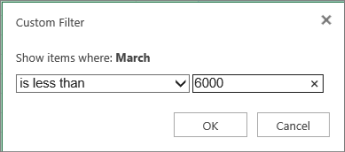
- Нажмите кнопку ОК.
Excel для Интернета применяет фильтр и показывает только регионы с объемом продаж менее 6000 долларов США.
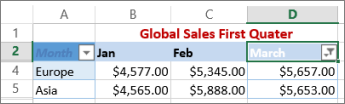
Аналогичным образом можно применить фильтры по дате и текстовые фильтры.
Очистка фильтра из столбца
Нажмите кнопку рядом с заголовком столбца, а затем выберите "Очистить фильтр" в <поле "Имя столбца".>
Удаление всех фильтров из таблицы или диапазона
Выберите любую ячейку в таблице или диапазоне и на вкладке "Данные" нажмите кнопку "Фильтр".
Фильтры будут удалены из всех столбцов таблицы или диапазона и отобразятся все данные.
Фильтрация по набору верхних или нижних значений
- Выделите ячейку в диапазоне или таблице, которые требуется отфильтровать.
- На вкладке "Данные" выберите "Фильтр".
- Выберите стрелку,
 в столбце с содержимым, которое требуется отфильтровать.
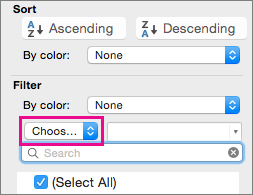
 - В разделе "Фильтр" нажмите кнопку "Выбрать один" и введите условия фильтра.
Примечание
- Фильтры можно применить только к одному диапазону ячеек на листе за раз.
- Когда фильтр применяется к столбцу, в других столбцах в качестве фильтров можно использовать только значения, видимые в текущем отфильтрованном диапазоне.
- В окне фильтра отображаются только первые 10 000 уникальных записей списка.
Фильтрация по конкретному числу или диапазону чисел
- Выделите ячейку в диапазоне или таблице, которые требуется отфильтровать.
- На вкладке "Данные" выберите "Фильтр".
- Выберите стрелку, в столбце с содержимым, которое требуется отфильтровать.
- В разделе "Фильтр" нажмите кнопку "Выбрать один" и введите условия фильтра.
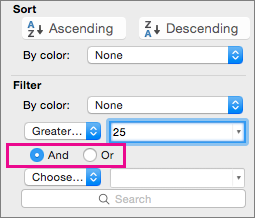
- В поле рядом с всплывающим меню введите число, которое хотите использовать.
- В зависимости от вашего выбора вам могут быть предложены дополнительные критерии для выбора:
Примечание
- Фильтры можно применить только к одному диапазону ячеек на листе за раз.
- Когда фильтр применяется к столбцу, в других столбцах в качестве фильтров можно использовать только значения, видимые в текущем отфильтрованном диапазоне.
- В окне фильтра отображаются только первые 10 000 уникальных записей списка.
- Вместо фильтрации можно использовать условное форматирование, которое позволяет четко выделить верхние или нижние числовые значения среди данных.
Фильтрация по цвету шрифта, цвету ячеек или наборам значков
Данные можно быстро фильтровать на основании визуальных условий, таких как цвет шрифта, цвет ячейки или наборы значков. Можно также фильтровать ячейки по наличию в них формата, примененных стилей или условного форматирования.
- В диапазоне ячеек или столбце таблицы выберите ячейку, содержащую цвет ячейки, цвет шрифта или значок, по которому требуется выполнить фильтрацию.
- На вкладке "Данные" выберите "Фильтр".
-
 в столбце с содержимым, которое требуется отфильтровать.
 - В разделе "Фильтр" во всплывающем меню "По цвету " выберите "Цвет ячейки", "Цвет шрифта" или "Значок ячейки", а затем выберите цвет.
Фильтрация пустых ячеек
Это возможно только в случае, если фильтруемый столбец содержит пустую ячейку.
Выделите ячейку в диапазоне или таблице, которые требуется отфильтровать.
На панели инструментов "Данные" выберите "Фильтр".
-
в столбце с содержимым, которое требуется отфильтровать.
В области (Выделить все) прокрутите список вниз и установите флажок (Пустые).
Примечание
- Фильтры можно применить только к одному диапазону ячеек на листе за раз.
- Когда фильтр применяется к столбцу, в других столбцах в качестве фильтров можно использовать только значения, видимые в текущем отфильтрованном диапазоне.
- В окне фильтра отображаются только первые 10 000 уникальных записей списка.
Фильтрация для поиска определенного текста
Выделите ячейку в диапазоне или таблице, которые требуется отфильтровать.
На вкладке "Данные" выберите "Фильтр".
Выберите
в столбце с контентом, который требуется отфильтровать.В разделе "Фильтр" нажмите кнопку "Выбрать один", а затем во всплывающем меню выполните одно из указанных ниже действий.
Цель фильтрации диапазона Выбор Строки с определенным текстом Содержит или Равно. Строки, не содержащие определенный текст Не содержит или Не равно. В поле рядом с всплывающим меню введите текст, которое хотите использовать.
В зависимости от вашего выбора вам могут быть предложены дополнительные критерии для выбора:
Чтобы Выбор Фильтрация столбца или выделенного фрагмента таблицы при истинности обоих условий И. Фильтрация столбца или выделенного фрагмента таблицы при истинности одного из двух или обоих условий Или.
Фильтрация по началу или окончанию строки текста
Выделите ячейку в диапазоне или таблице, которые требуется отфильтровать.
На панели инструментов "Данные" выберите "Фильтр".
-
в столбце с содержимым, которое требуется отфильтровать.
В разделе "Фильтр" нажмите кнопку "Выбрать один", а затем во всплывающем меню выполните одно из указанных ниже действий.
Условие фильтрации Выбор Начало строки текста Начинается с. Окончание строки текста Заканчивается на. Ячейки, которые содержат текст, но не начинаются с букв Не начинаются с. Ячейки, которые содержат текст, но не оканчиваются буквами Не заканчиваются. В поле рядом с всплывающим меню введите текст, которое хотите использовать.
В зависимости от вашего выбора вам могут быть предложены дополнительные критерии для выбора:
Чтобы Выбор Фильтрация столбца или выделенного фрагмента таблицы при истинности обоих условий И. Фильтрация столбца или выделенного фрагмента таблицы при истинности одного из двух или обоих условий Или.
Использование подстановочных знаков для фильтрации
При создании условий можно использовать подстановочные знаки.
Выделите ячейку в диапазоне или таблице, которые требуется отфильтровать.
На панели инструментов "Данные" выберите "Фильтр".
-
в столбце с содержимым, которое требуется отфильтровать.
В разделе "Фильтр" нажмите кнопку "Выберите один" и выберите любой вариант.
В текстовом поле введите свои условия, используя подстановочные знаки.
Например, чтобы в результате фильтрации найти оба слова "год" и "гид", введите г?д.Выполните одно из указанных ниже действий.
Используйте Чтобы найти ? (вопросительный знак) Любой символ
Пример: условию "стро?а" соответствуют результаты "строфа" и "строка"Звездочка (*) Любое количество символов
Пример: условию "*-восток" соответствуют результаты "северо-восток" и "юго-восток"Тильда (~) Вопросительный знак или звездочка
Например, there~? Находит слова "там?"
Удаление и повторное применение фильтра
Выполните одно из указанных ниже действий.
| Задача | Действия |
|---|---|
| Удаление определенных условий фильтрации |
в столбце, содержащем фильтр, а затем выберите пункт "Очистить фильтр". |
| Удаление всех фильтров, примененных к диапазону или таблице | Выделите столбцы в диапазоне или таблице, к которым применены фильтры, а затем на вкладке " Данные " нажмите кнопку "Фильтр". |
| Удаление или повторное применение стрелок фильтра в диапазоне или таблице | Выделите столбцы в диапазоне или таблице, к которым применены фильтры, а затем на вкладке " Данные " нажмите кнопку "Фильтр". |
Подробнее о фильтрации
При фильтрации отображаются только те данные, которые соответствуют заданным условиям. Данные, не соответствующие этому критерию, скрыты. После фильтрации данных можно копировать, находить, редактировать, форматировать, строить диаграммы и печатать подмножество отфильтрованных данных.
Таблица с примененным фильтром "Первые 4 элемента"
Фильтры аддитивные. Это означает, что каждый дополнительный фильтр основан на текущем фильтре и еще больше уменьшает подмножество данных. Фильтры сложного типа можно создавать путем фильтрации по нескольким значениям, форматам или критериям. Например, можно отфильтровать все числа больше 5, которые также находятся ниже среднего. Но некоторые фильтры (верхняя и нижняя десятка, выше и ниже среднего) основаны на исходном диапазоне ячеек. Например, при фильтрации первых десяти значений вы получите первые десять значений всего списка, а не первые десять значений подмножества последнего фильтра.
В Excel можно создавать фильтры трех типов: по значениям, по формату и по условиям. Но каждый из этих типов фильтров является взаимоисключающим. Например, можно фильтровать по цвету ячейки или по списку чисел, но не по обоим параметрам. Вы можете фильтровать по значкам или по настраиваемым фильтрам, но не по обоим.
Фильтры скрывают лишние данные. Таким образом, вы можете сосредоточиться только на том, что вы хотите просмотреть. Напротив, при сортировке данных их порядок изменяется. Дополнительные сведения о сортировке см. в статье Сортировка списка данных.
При фильтрации учитывайте следующие рекомендации.
- В окне фильтра отображаются только первые 10 000 уникальных записей списка.
- Возможна фильтрация по нескольким столбцам. Когда фильтр применяется к столбцу, в других столбцах в качестве фильтров можно использовать только значения, видимые в текущем отфильтрованном диапазоне.
- Фильтры можно применить только к одному диапазону ячеек на листе за раз.
Примечание
При использовании функции "Найти " для поиска отфильтрованных данных испрашиваются только отображаемые данные; Поисковые запросы данных, которые не отображаются, не выполняются. Чтобы выполнить поиск во всех данных, снимите все фильтры.
Дополнительные сведения
Вы всегда можете задать вопрос эксперту в Excel Tech Community или получить поддержку в сообществах.