Если вам нужно подвести итоги по столбцу или строке чисел, разрешите Excel выполнить математические вычисления за вас. Выделите ячейку рядом с числами, которые нужно суммировать, выберите Автосумма на вкладке Главная , нажмите клавишу ВВОД, и все готово.
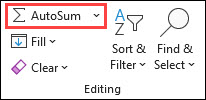
При выборе параметра Автосумма Excel автоматически вводит формулу (которая использует функцию СУММ) для суммирования чисел.
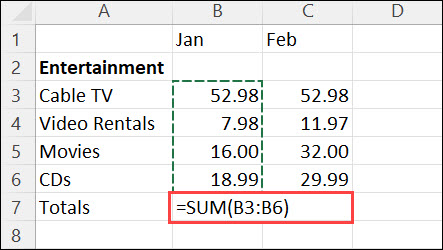
На рисунке ниже показан пример. Чтобы добавить числа января в этот бюджет развлечения, выберите ячейку B7, ячейку непосредственно под столбцом чисел. Затем выберите Автосумма. В ячейке B7 появится формула, а Excel выделяет ячейки, которые вы суммируете.
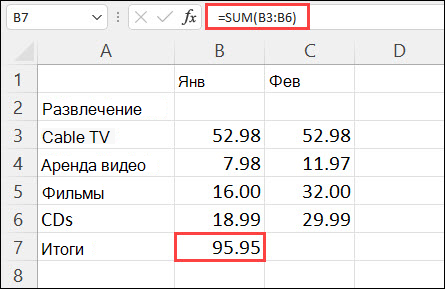
Чтобы отобразить результат (95,94) в ячейке В7, нажмите клавишу ВВОД. Формула также отображается в строке формул вверху окна Excel.
Примечание
- Чтобы сложить числа в столбце, выберите ячейку под последним числом в столбце. Чтобы сложить числа в строке, выберите первую ячейку справа.
-
Автосумма находится в двух расположениях: домашняя>автосумма иавтосуммаформул>.
- Создав формулу один раз, ее можно копировать в другие ячейки, а не вводить снова и снова. Например, при копировании формулы из ячейки B7 в ячейку C7 формула в ячейке C7 автоматически настроится под новое расположение и подсчитает числа в ячейках C3:C6.
- Кроме того, вы можете использовать функцию «Автосумма» сразу для нескольких ячеек. Например, можно выделить ячейки B7 и C7, выбрать AutoSum и суммировать оба столбца одновременно.
- Также вы можете суммировать числа путем создания простых формул.
Если вам нужно подвести итоги по столбцу или строке чисел, разрешите Excel выполнить математические вычисления за вас. Выделите ячейку рядом с числами, которые нужно суммировать, выберите Автосумма на вкладке Главная , нажмите клавишу ВВОД, и все готово.
При выборе параметра Автосумма Excel автоматически вводит формулу (которая использует функцию СУММ) для суммирования чисел.
На рисунке ниже показан пример. Чтобы добавить числа января в этот бюджет развлечения, выберите ячейку B7, ячейку непосредственно под столбцом чисел. Затем выберите Автосумма. В ячейке B7 появится формула, а Excel выделяет ячейки, которые вы суммируете.
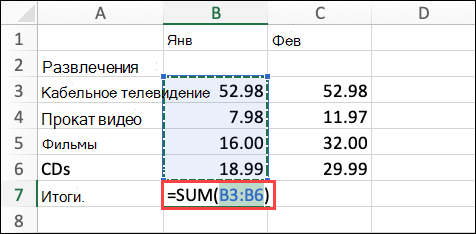
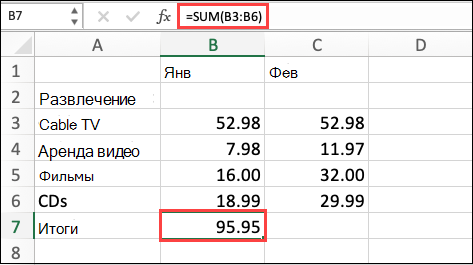
Чтобы отобразить результат (95,94) в ячейке В7, нажмите клавишу ВВОД. Формула также отображается в строке формул вверху окна Excel.
Примечание
- Чтобы сложить числа в столбце, выберите ячейку под последним числом в столбце. Чтобы сложить числа в строке, выберите первую ячейку справа.
-
Автосумма находится в двух расположениях: домашняя>автосумма иавтосуммаформул>.
- Создав формулу один раз, ее можно копировать в другие ячейки, а не вводить снова и снова. Например, при копировании формулы из ячейки B7 в ячейку C7 формула в ячейке C7 автоматически настроится под новое расположение и подсчитает числа в ячейках C3:C6.
- Кроме того, вы можете использовать функцию «Автосумма» сразу для нескольких ячеек. Например, можно выделить ячейки B7 и C7, выбрать AutoSum и суммировать оба столбца одновременно.
- Также вы можете суммировать числа путем создания простых формул.
На планшете или телефоне с Android
- На листе коснитесь первой пустой ячейки после диапазона ячеек с числами или выделите необходимый диапазон ячеек касанием и перемещением пальца.
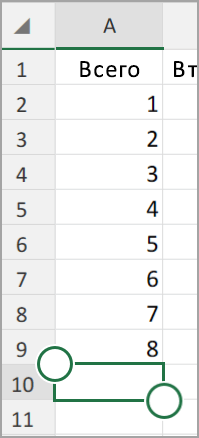
- Коснитесь элемента Автосумма.

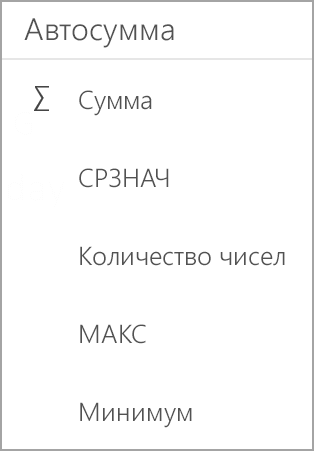
- Нажмите Сумма.
- Коснитесь флажка.

Готово!
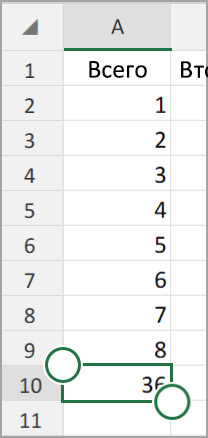
Если вам нужно подвести итоги по столбцу или строке чисел, разрешите Excel выполнить математические вычисления за вас. Выделите ячейку рядом с числами, которые нужно суммировать, выберите Автосумма на вкладке Главная , нажмите клавишу ВВОД, и все готово.
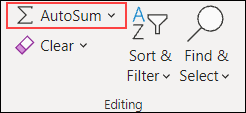
При выборе параметра Автосумма Excel автоматически вводит формулу (которая использует функцию СУММ) для суммирования чисел.
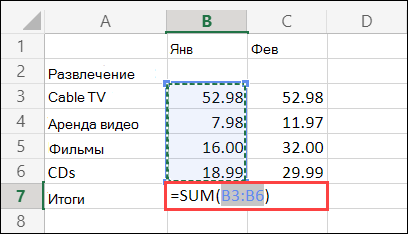
На рисунке ниже показан пример. Чтобы добавить числа января в этот бюджет развлечения, выберите ячейку B7, ячейку непосредственно под столбцом чисел. Затем выберите Автосумма. В ячейке B7 появится формула, а Excel выделяет ячейки, которые вы суммируете.
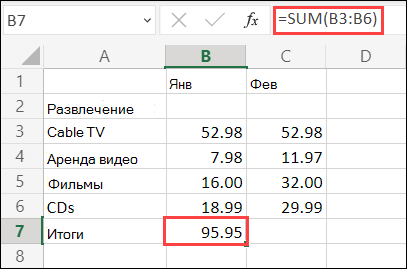
Чтобы отобразить результат (95,94) в ячейке В7, нажмите клавишу ВВОД. Формула также отображается в строке формул вверху окна Excel.
Примечание
- Чтобы сложить числа в столбце, выберите ячейку под последним числом в столбце. Чтобы сложить числа в строке, выберите первую ячейку справа.
-
Автосумма находится в двух расположениях: домашняя>автосумма иавтосуммаформул>.
- Создав формулу один раз, ее можно копировать в другие ячейки, а не вводить снова и снова. Например, при копировании формулы из ячейки B7 в ячейку C7 формула в ячейке C7 автоматически настроится под новое расположение и подсчитает числа в ячейках C3:C6.
- Кроме того, вы можете использовать функцию «Автосумма» сразу для нескольких ячеек. Например, можно выделить ячейки B7 и C7, выбрать AutoSum и суммировать оба столбца одновременно.
- Также вы можете суммировать числа путем создания простых формул.
