
Вместо использования калькулятора используйте Microsoft Excel для вычислений!
Вы можете ввести простые формулы для сложения, деления, умножения и вычитания нескольких числовых значений. Или используйте функцию "Автосумма ", чтобы быстро суммировать ряд значений, не вводя их в формулу вручную. Созданную формулу можно скопировать в смежные ячейки — больше не придется создавать одну и ту же формулу снова и снова.
Вычитание в Excel
Умножение в Excel
Деление в Excel
Простые формулы
Все записи формул начинаются со знака равенства (=). В простых формулах просто введите знак равенства, за которым следуют числовые значения, которые требуется вычислить, и математические операторы, которые нужно использовать: знак плюс (+) для сложения, знак минус (-) для вычитания, звездочку (*) для умножения и косую черту (/) для деления. Затем нажмите клавишу ВВОД, и Excel тут же вычислит и отобразит результат формулы.
Например, если в ячейке C5 ввести формулу =12,99+16,99 и нажать клавишу ВВОД, Excel вычислит результат и отобразит 29,98 в этой ячейке.
 Формула, введенная в ячейку, остается видимой в строке формул, и вы видите ее при выборе этой ячейки.
Важно
Хотя функция СУММ существует, функция ВЫЧИТАНИЕ отсутствует. Вместо него используйте в формуле оператор минус (-). Например, =8-3+2-4+12. Или вы можете использовать знак "минус", чтобы преобразовать число в отрицательное значение в функции СУММ; например, в формуле =СУММ(12;5;-3;8;-4) функция СУММ используется для сложения 12, 5, вычитания 3, сложения 8 и вычитания 4 в указанном порядке.
Использование автосуммирования
Формулу СУММ проще всего добавить на лист с помощью функции автосуммирования. Выделите пустую ячейку непосредственно над или ниже суммируемого диапазона и на вкладке "Главная" или "Формула" нажмите кнопку "Автосумма>". Функция автосуммирования автоматически определяет диапазон для суммирования и создает формулу. Она также работает и по горизонтали, если вы выберете ячейку справа или слева от суммируемого диапазона.
Примечание
Функция автосуммирования не работает с несмежными диапазонами.
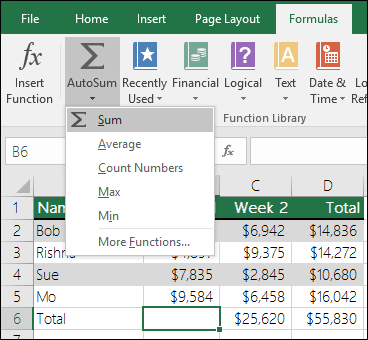
Автосуммирование по вертикали

На рисунке выше показано, что функция автосуммирования автоматически определила ячейки B2: B5 в качестве диапазона для суммирования. Вам нужно только нажать клавишу ВВОД для подтверждения. Если вам нужно добавить или исключить несколько ячеек, удерживая нажатой клавишу SHIFT, нажимайте соответствующую клавишу со стрелкой, пока не выделите нужный диапазон. Затем нажмите клавишу ВВОД для завершения задачи.
Руководство по функциям Intellisense: плавающий тег SUM(number1,[number2], ...) под функцией является ее руководством Intellisense. Если щелкнуть СУММ или имя функции, она изменится на синюю гиперссылку на раздел справки для этой функции. Если щелкнуть отдельные элементы функции, будут выделены соответствующие части формулы. В этом случае будет выделено только число B2:B5, так как в этой формуле только одна числовая ссылка. Тег Intellisense будет отображаться для любой функции.
Автосуммирование по горизонтали

Дополнительные сведения см. в статье о функции СУММ.
Избегание переписывания одной формулы
После создания формулы ее можно просто копировать в другие ячейки, а не создавать ту же формулу. Вы можете скопировать формулу или использовать маркер , чтобы скопировать формулу в смежные ячейки.
Например, когда вы копируете формулу из ячейки B6 в ячейку C6, в ней автоматически изменяются ссылки на ячейки в столбце C.

При копировании формулы проверьте правильность ссылок на ячейки. Ссылки на ячейки могут меняться, если они являются относительными. Дополнительные сведения см. в статье Копирование и вставка формулы в другую ячейку или на другой лист.
Что использовать в формуле для имитации клавиш калькулятора?
| Клавиша калькулятора | Метод Excel | Описание, пример | Результат |
|---|---|---|---|
| + (клавиша плюс) | + (плюс) | Используйте в формуле для сложения чисел. Пример: =4+6+2 | 12 |
| - (клавиша минус) | - (минус) | Используйте в формуле для вычитания чисел или обозначения отрицательного числа. Пример: =18-12 Пример: =24*-5 (24 умножить на отрицательное число 5) |
6 -120 |
| x (клавиша умножения) | * (звездочка) | Используйте в формуле для умножения чисел. Пример: =8*3 | 24 |
| ÷ (клавиша деления) | / (косая черта) | Используйте в формуле для деления одного числа на другое. Пример: =45/5 | 9 |
| % (клавиша процента) | % (процент) | Используйте в формуле со знаком * для умножения на процент. Пример: =15%*20 | 3 |
| √ (квадратный корень) | SQRT (функция) | Используйте функцию SQRT в формуле, чтобы найти квадратный корень числа. Пример: =SQRT(64) | 8 |
| 1/x (обратная величина) | =1/n | Используйте в формуле выражение =1/n, где n — число, на которое нужно разделить 1. Пример: =1/8 |
0,125 |
Дополнительные сведения
Вы всегда можете задать вопрос эксперту в Excel Tech Community или получить поддержку в сообществах.
Операторы вычислений и их порядок в Excel Общие сведения о формулах в ExcelРекомендации, позволяющие избежать появления неработающих формулПоиск и исправление ошибок в формулахСочетания клавиш и функциональные клавиши в ExcelФункции Excel (по алфавиту)Функции Excel (по категориям)