
Модернизируйте аудитории с помощью данных в режиме реального времени, чтобы преобразовать способ моделирования учащимися современных научных или технических занятий.
Хотите измерить скорость ветра с помощью анемометра? Смоделировать воздействия при столкновении мозга с черепом? Определить электропроводность раствора? Надстройка Data Streamer для Excel поддерживает сбор, визуализацию и анализ данных датчиков в режиме реального времени в Excel.
Data Streamer предоставляет учащимся простой способ перемещения данных между физическим миром и эффективным цифровым решением Excel. С помощью датчика, микроконтроллера и Excel Data Streamer знакомит учащихся с миром науки о данных и Интернета вещей (IoT).
Примечание
Data Streamer предоставляется бесплатно всем подписчикам Microsoft 365. Если вы являетесь подписчиком Microsoft 365, убедитесь, что у вас установлена последняя версия Office.
Принцип действия
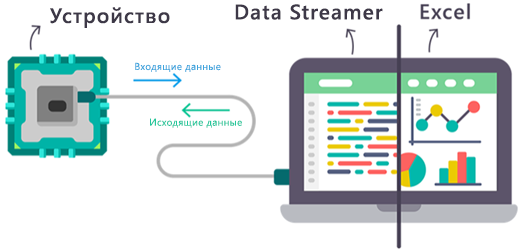
Data Streamer — это средство двусторонней передачи данных для Excel, выполняющее потоковую передачу данных в режиме реального времени из микроконтроллера в Excel, а также отправляющее данные из Excel обратно в микроконтроллер.
Чтобы получать данные с датчика в книге Excel, соедините датчик с микроконтроллером, подключенным к компьютеру с Windows 10 или Windows 11. Также нужно включить надстройку Data Streamer для Excel и открыть книгу.
Выполните указанные ниже действия, чтобы запустить потоковую передачу данных в Excel в режиме реального времени.
- Включите надстройку "Передача данных"
- Запишите флэш-код и подключите микроконтроллер к компьютеру
- Соберите датчик или используйте тот, который у вас уже есть
- Подключите датчик и микроконтроллер
- Откройте пользовательскую книгу Excel для датчика
- Запустите потоковую передачу данных в режиме реального времени
Параметры Data Streamer
Книги надстройки Data Streamer можно настраивать в соответствии со своими требованиями. Чтобы изменить способ отображения данных и другие параметры пользовательского интерфейса, используйте указанные ниже ссылки.
Дополнительные сведения
Вы всегда можете задать вопрос эксперту в Excel Tech Community или получить поддержку в сообществах.