
Совет
Узнайте больше о Microsoft Forms или сразу начните работу и создайте опрос или тест. Хотите использовать более сложные элементы фирменной символики, типы вопросов и анализ данных? Попробуйте Dynamics 365 Customer Voice.
При составлении длинного опроса или анкеты может быть полезно распределить вопросы по отдельным страницам или разделам, что позволит вам легко изменять их расположение и порядок. Кроме того, группировка помогает респондентам ориентироваться в длинном опросе, который распределен по небольшим разделам.
Добавление разделов
В Microsoft Forms откройте опрос, анкету или другой тип формы, для которого вы хотите добавить разделы.
Выберите + Добавить новый.
Прокрутите до нижней части опроса, анкеты или формы и выберите "Добавить новый вопрос".
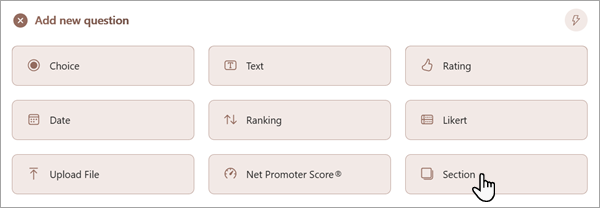
Выберите Раздел.
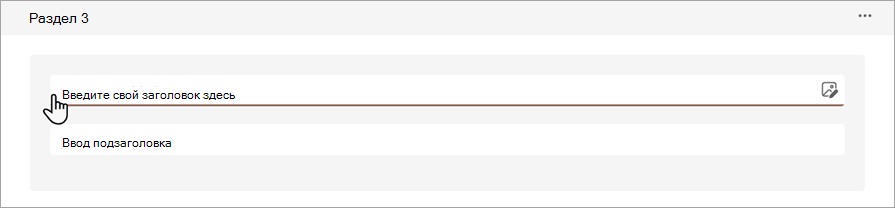
Добавьте название и подзаголовок раздела, чтобы обеспечить дополнительный контекст для собранных в нем вопросов.
Примечание
При разбивке формы на разделы функция распределения вопросов в случайном порядке отключается.
Организация разделов
В разделе, который вы хотите дублировать, удалить или переместить, выберите Дополнительные параметры раздела
 в правом верхнем углу раздела.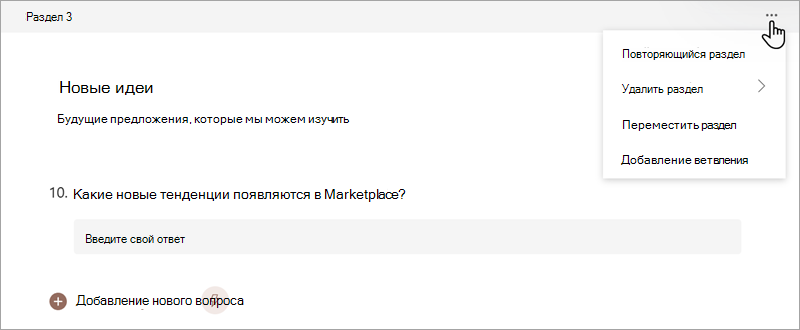
Выберите один из следующих параметров.
- Дублирование раздела — создание копий вопросов этого раздела..
- Удаление раздела — выберите "Только раздел ", чтобы удалить только заголовок раздела, или " Раздел и вопросы ", чтобы удалить раздел и вопросы внутри него.
- Перемещение раздела - в диалоговом окне "Переместить разделвверх" используйте стрелки вверх и вниз для изменения порядка разделов.
- Добавление разветвления — создайте разветвление разделов, чтобы респонденты видели только относящиеся к ним вопросы. Если подходящих вопросов нет, респондент может пропустить набор вопросов или перейти к другому набору. Дополнительные сведения о ветвлении см. в статье Использование логики ветвления в Microsoft Forms.
Отзывы о Microsoft Forms
Мы ждем ваших отзывов! Чтобы отправить отзыв о Microsoft Forms, перейдите в правый верхний угол формы и выберите пункт Дополнительные параметры формы>"Дополнительные параметры" Обратная связь.
См. также
Создание формы с помощью Microsoft Forms