

Примечание
Вы создаете опрос или другой тип формы? Начните отсюда!
Copilot может создавать черновики тестов, чтобы сэкономить ваше время и усилия. Их также можно создать вручную, если у вас уже есть определенные идеи о том, что вы хотите добавить.
С помощью Microsoft Forms вы можете быстро оценить успеваемость учащихся и получить отзывы в режиме реального времени с помощью тестов, которые вы создаете и предоставляете классу. Microsoft Forms также включает подробные аналитические данные в реальном времени, которые предоставляют сводные данные и результаты для отдельных учащихся. Чтобы узнать больше, ознакомьтесь с разделом Проверка и публикация результатов теста. Результаты теста можно экспортировать в Microsoft Excel для более подробного анализа.
Начните новый тест с Copilot
Чтобы использовать Copilot в Forms, вам необходимо иметь учетную запись Microsoft 365 и лицензию Copilot.
Войдите в forms.office.com/.
Выберите "Новый тест".
Введите описание типа теста, который Copilot должен создать. Если вы хотите просмотреть примеры запросов, выберите "Просмотреть запросы " и выберите один, если он описывает то, что вы хотите.
Выберите Сгенерировать. Copilot создаст для вас черновик с названием, вопросами и ответами.
Выполните одно из следующих действий:
- Выберите "Сохранить".
- Выберите
 "Сгенерировать заново " или введите запрос в поле рядом со значком, чтобы попросить Copilot более точно настроить черновик.
Выберите "Сохранить", если тест будет соответствовать вашим желаниям.
"Сгенерировать заново " или введите запрос в поле рядом со значком, чтобы попросить Copilot более точно настроить черновик.
Выберите "Сохранить", если тест будет соответствовать вашим желаниям.
Примечание
Созданный тест сохраняется автоматически.
Получив готовые результаты, можно будет отправить тест учащимся.
Запуск нового теста вручную
Войдите в forms.office.com/.
Выберите "Новый тест".
Щелкните X в углу поля "Черновик с Copilot ", чтобы закрыть его.
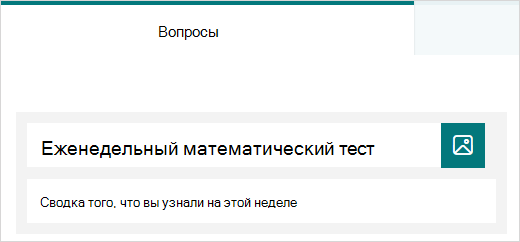
Введите название теста.
Выберите "Краткое руководство".
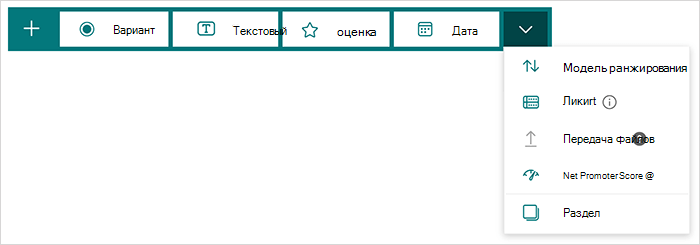
Выберите тип вопроса, который вы хотите добавить, например "Выбор","Текст", "Рейтинг", " Дата", "Рейтинг","Шкала Ликерта", "Отправка файла" или "Net Promoter Score®". Чтобы упорядочить разделы для ваших вопросов, выберите "Раздел".
Совет
Вы также можете форматировать свой текст. Выделите слово или слова в названии или вопросах, а затем выберите один из следующих вариантов: полужирный (сочетание клавиш — CTRL/CMD+B), курсив (сочетание клавиш — CTRL/CMD+I), подчеркивание (сочетание клавиш — CTRL/CMD+U), цвет шрифта, размер шрифта, нумерация или маркеры.
Введите вопрос (при необходимости выберите вариант "Добавить ", чтобы добавить новый ответ).
Добавьте ответ. Выберите нужный тип ответа. Например, если выбран тип вопроса "Выбор ", можно настроить следующие параметры ответа для:
- Математические вычисления —выберите этот параметр, чтобы отобразить математические символы и параметры формул, затем выберите Ввести формулу.
- Несколько ответов
- Обязательно
- (Дополнительные настройки для вопроса)
 , который включает параметры в случайном порядке, раскрывающийся список, субтитры и добавление ветвления.
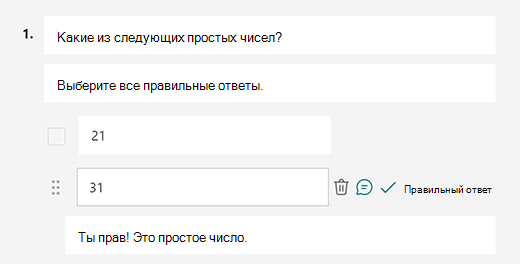
Выберите правильный ответ проверка отметку рядом с правильным ответом или ответами.
Примечание
Вы можете выбрать все вышеперечисленное или ничего из вышеперечисленного в качестве варианта.
Чтобы удалить ответ, нажмите кнопку корзины рядом с ним. Вы также можете сделать ответ обязательным или разрешить несколько вариантов выбора с помощью параметров под вопросом.
Добавьте число в текстовое поле "Баллы ", чтобы назначить значение балла за правильный ответ на вопрос теста.
Выберите значок сообщения рядом с любым ответом, если хотите настроить для него сообщение. Респонденты увидят сообщение после выбора соответствующего ответа.
Щелкните значок "Копировать вопрос " в правом верхнем углу вопроса, чтобы дублировать его. Чтобы изменить порядок вопросов, выберите или нажмите стрелки вверх или вниз справа от каждого вопроса.
Примечание
Созданный тест сохраняется автоматически.
Получив готовые результаты, можно будет отправить тест учащимся.
Улучшите обучение учащихся с помощью функции объяснений Copilot
Функция объяснений Copilot предоставляет ценную информацию о причинах каждого правильного ответа после того, как учащиеся выполняют свои тесты. Преподаватели могут легко активировать эту функцию, установив флажок в нижней части черновика теста, созданного Copilot.
Основные преимущества:
- Мгновенная обратная связь: Если учителя разрешают объяснения ответов в тесте, учащиеся получат объяснения сразу после отправки, что поможет им более эффективно понять решение.
- Дополнительные пояснения в руководстве: преподаватели могут добавлять свои собственные объяснения, предоставляя персонализированную обратную связь для лучшей поддержки учащихся.
Предварительный просмотр теста
- На компьютере выберите
 " Предварительный просмотр, чтобы посмотреть, как будет выглядеть тест. На мобильном устройстве выберите ", чтобы посмотреть, как будет выглядеть тест.
 - Чтобы проверить тест, ответьте на вопросы в режиме предварительного просмотра и нажмите кнопку "Отправить".
- Чтобы продолжить редактирование теста, нажмите "Назад".


Дополнительные ресурсы
Теперь, когда вы изучили основы, вы также можете настроить тему формы, добавить изображение к вопросу, создать разделы, использовать логику ветвления и т. д.
Узнайте о том, что еще можно делать с Microsoft Forms.
Отзывы о Microsoft Forms
Мы ждем ваших отзывов! Чтобы отправить отзыв о Microsoft Forms, перейдите в правый верхний угол формы и выберите пункт Другие параметры > формыОтзыв.