

Совет
Узнайте больше о Microsoft Forms или сразу начните работу и создайте опрос или тест. Хотите использовать более сложные элементы фирменной символики, типы вопросов и анализ данных? Попробуйте Dynamics 365 Customer Voice.
Microsoft Forms включает в себя подробные аналитические данные в реальном времени, которые предоставляют сводные данные ответов и отдельные результаты для опросов и других типов форм. Результаты можно экспортировать в Microsoft Excel для более подробного анализа, а также удалить или распечатать.
Просмотр сводных сведений об ответах для формы
В Microsoft Forms откройте форму, результаты которой нужно просмотреть, и нажмите Просмотреть ответы.

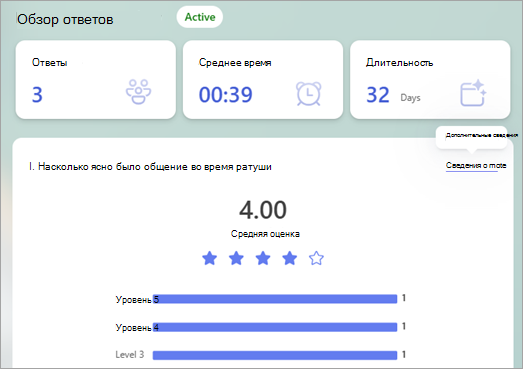
На экране "Обзор ответов" отображаются краткие сведения о форме, такие как количество ответов и среднее время, затраченное респондентами на заполнение формы. В каждом поле вопроса указано количество ответов. Ссылки с дополнительными сведениями содержат сведения об отдельных ответах.
Просмотр сведений по каждому вопросу
Выберите "Дополнительные сведения" для отдельных вопросов, чтобы отобразить дополнительные сведения по этому вопросу. Результаты ответов можно отсортировать, выбрав заголовок столбца.

Проверьте данные ответов по каждому вопросу
Выберите "Просмотреть отдельные результаты ", чтобы просмотреть индивидуальные сведения для каждого респондента.

Используйте стрелки влево и вправо для перемещения по сведениям о результатах.
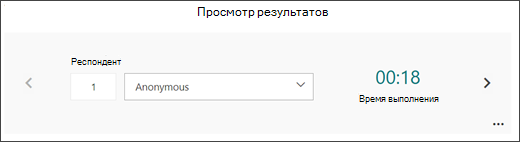
Вы также можете выбрать имя респондента, чтобы перейти к результатам другого респондента.

Примечание
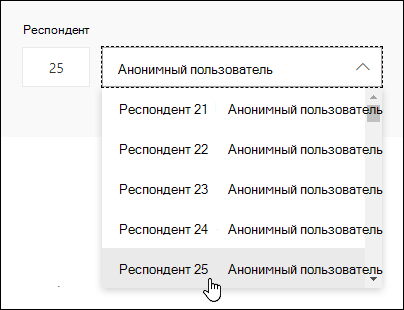
Если у вас более 50 респондентов, прокрутите вниз до нижней части раскрывающегося списка и выберите Показать больше респондентов , чтобы увидеть оставшиеся ответы.
Найдите отдельный ответ, введя число (например, 25) в поле Респондент, связанное с этим ответом.
Совет
Поиск отдельного ответа по связанному с ним идентификационному номеру особенно полезен, если ответы собираются анонимно. Идентификатор респондента является эксклюзивным для каждого ответа, который можно найти в первом столбце книги, если экспортировать ответы и открыть их в Excel.
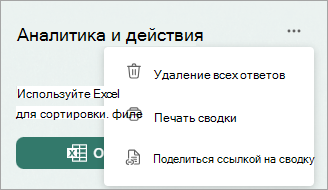
Нажмите кнопку "Дополнительные параметры" для ответов ", чтобы удалить все ответы, распечатать ответы или поделиться сводной ссылкой.
Нажмите "Назад", чтобы вернуться на экран обзора ответов.
Совет
Подробнее о печати форм.
Просмотр результатов формы в книге Excel
Все данные ответов формы можно легко просмотреть в Microsoft Excel. В разделе "Обзор ответов" можно открыть результаты в Excel, чтобы записать snapshot текущих данных ответов в книге.
Щелкните стрелку раскрывающегося списка рядом с пунктом Открыть результаты в Excel , чтобы открыть в классическом приложении Excel для предварительного просмотра или загрузить копию.

Примечание
- При выборе пункта "Открыть результаты в Excel" книга Excel автоматически сохраняется в OneDrive для работы или учебы и содержит активное подключение к данным формы. При использовании форм групп книга Excel сохраняется в SharePoint. Все новые данные ответов на вопросы формы будут отражаться в книге. Книга автоматически откроется в Excel для Интернета.
- При выборе пункта " Открыть в классическом приложении Excel" книга Excel автоматически сохраняется в OneDrive для работы или учебы и содержит активное подключение к данным формы. При использовании форм групп книга Excel сохраняется в SharePoint. Все новые данные ответов на вопросы формы будут отражаться в книге. Книга автоматически откроется в классической версии Excel. Он доступен всем пользователям Excel Актуального канала, работающим с версией 2410 (сборка 16.0.18227.20000) или более поздней. Вы можете проверка используемую версию в разделе "Учетная записьфайлов"> в Excel. Если вы используете более раннюю версию, рекомендуется обновить приложение Excel, чтобы воспользоваться всеми преимуществами этой функции. Пользователи Mac также могут воспользоваться этой функцией в предстоящем обновлении.
- Обновление данных может быть инициировано в Excel только владельцем формы и другими пользователями в вашей организации, имеющими разрешения на редактирование книги. Внешние пользователи (т. е. извне организации) не могут активировать обновление данных.
- Если выбрать " Скачать копию", откроется автономная книга Excel без связи с формой или подключения к ней.
Если вы по-прежнему видите кнопку "Открыть в Excel ", это означает, что динамическое подключение к данным Excel разорвано. Откройте книгу Excel и следуйте инструкциям по настройке нового подключения к данным.
Устранение неполадок при экспорте данных
Если возникла ошибка загрузки, узнайте, как устранить проблемы при экспорте данных формы в Excel.
Анализ результатов формы в Excel
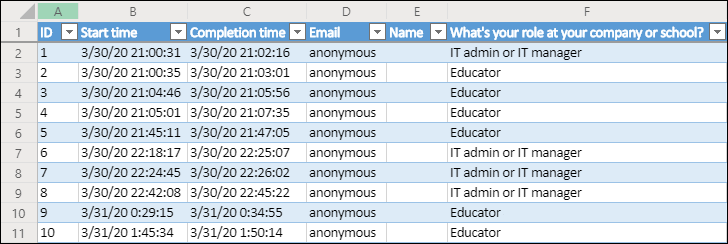
В книге Excel сведения о каждом вопросе в форме представлены в столбцах, а каждый ответ отображается в строке. В первых пяти столбцах отображается идентификатор респондента, время начала и завершения каждого ответа, а также имя и адрес электронной почты каждого респондента. В последующих столбцах отображается выбор этого респондента.
Примечание
- Идентификатор респондента указывается только для каждого ответа в форме. Чтобы найти отдельные ответы и соответствующие идентификаторы респондентов, выберите "Просмотреть результаты " на экране "Обзор ответов " формы.
- Любые изменения, внесенные в книгу, не влияют на содержимое формы.
- Имена и адреса электронной почты не будут отображаться, если разрешить форму принимать анонимные ответы.
Предоставление общего доступа к результатам
- Выберите Обзор ответов.
-
Выберите "Дополнительные параметры ответов> "Дополнительные параметры" Поделитесь сводной ссылкой.
- Щелкните Копировать.
Если вы вставите эту ссылку, любой, у кого она есть, сможет просмотреть сводку ответов для вашей формы.
Примечание
- Если вы используете мобильный сайт, выберите "Обзор ответов " и щелкните стрелку в центре. Оттуда вы сможете скопировать ссылку или отправить ее по электронной почте.
- Если вы работаете над формой совместно с определенными людьми в организации, только вы, как владелец формы, можете создать сводную ссылку для формы, если она еще не существует. Соавторы по-прежнему могут копировать сводную ссылку и предоставлять к ней доступ, но не могут создавать ее самостоятельно. В других режимах совместной работы, не предназначенных для конкретных людей в организации, соавторы могут создавать новые сводные ссылки.
Удаление общей сводной ссылки
Если вы предоставите доступ к своим ответам на форму всем в вашей организации, а затем решите поделиться ими только с определенными людьми, все уже существующие ссылки для общего доступа будут доступны всем пользователям в организации или за ее пределами.
Удаление сводной ссылки приведет к окончательному удалению и не может быть повторно активирована.
Перейдите к просмотру ответов, обзор> ответаДополнительные параметры> дополнительных параметровПоделиться сводной ссылкой>Удалить ссылку .
.
Необязательно: затем вы можете создать новую сводную ссылку, если вы хотите поделиться ею с новой аудиторией, но эта новая сводная ссылка все равно будет доступна любому, кто ее получит.
Отзывы о Microsoft Forms
Мы ждем ваших отзывов! Чтобы отправить отзыв о Microsoft Forms, перейдите в правый верхний угол формы и выберите пункт Другие параметры> формыОтзыв.